...
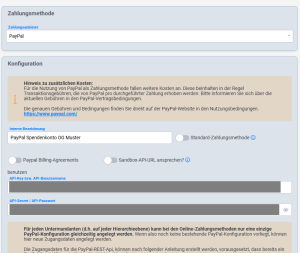
Bei dem Erfassungsdialog des Paypal-Konto smüssen die Pflichtfelder Kontos müssen die Pflichtfelder ausgefüllt werden (Bild siehe oben "Zahlungsanbieter vorhanden", die Pflichtfelder sind farbig umrandet):
...
- Anmelden bei PayPal über den Link (https://developer.paypal.com/developer/applications)
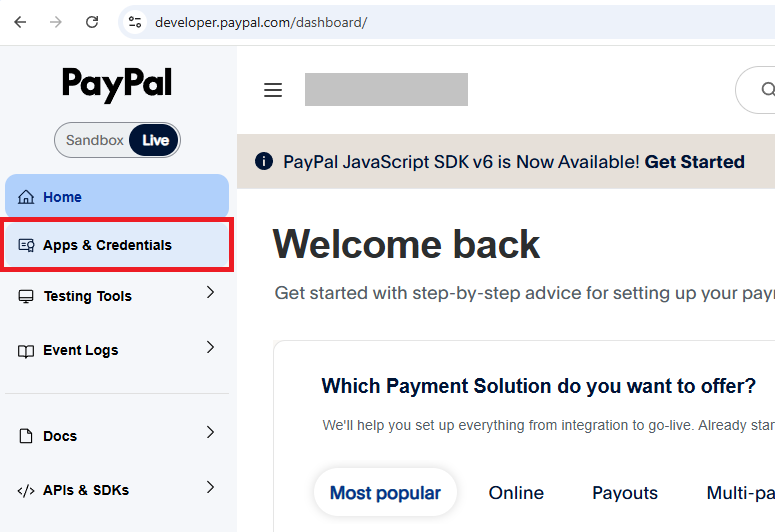
- Wechseln in die Übersicht "Apps & Credentials"
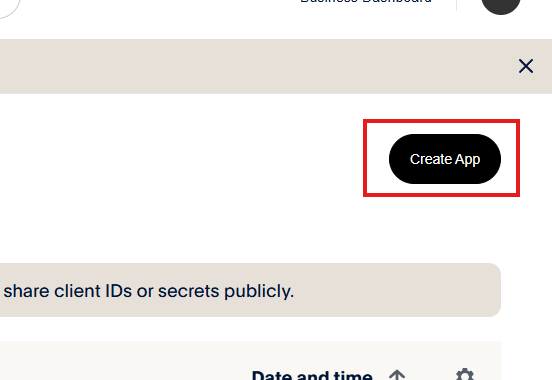
- Dort werden nun alle API-Schnittstellen des PayPal-Kontos angezeigt. Empfehlung: Nutzt eine eigene "App" für den DLRG-Manager. Klicke dazu auf "Create App" im oberen rechten Fenster.
- Nun soll ein "App Name" hinterlegt werden. Dort kann ein beliebiger Name hinterlegt werden. Empfehlung: "DLRGManagerProd" (ohne Anführungszeichen). Nach Eingabe des Namens erhält man Zugriff auf die Konfigurationen für diese API.
- Nun erscheinen die notwendigen Parameter, wie "Client ID" und "Secret" (Secret Key 1).
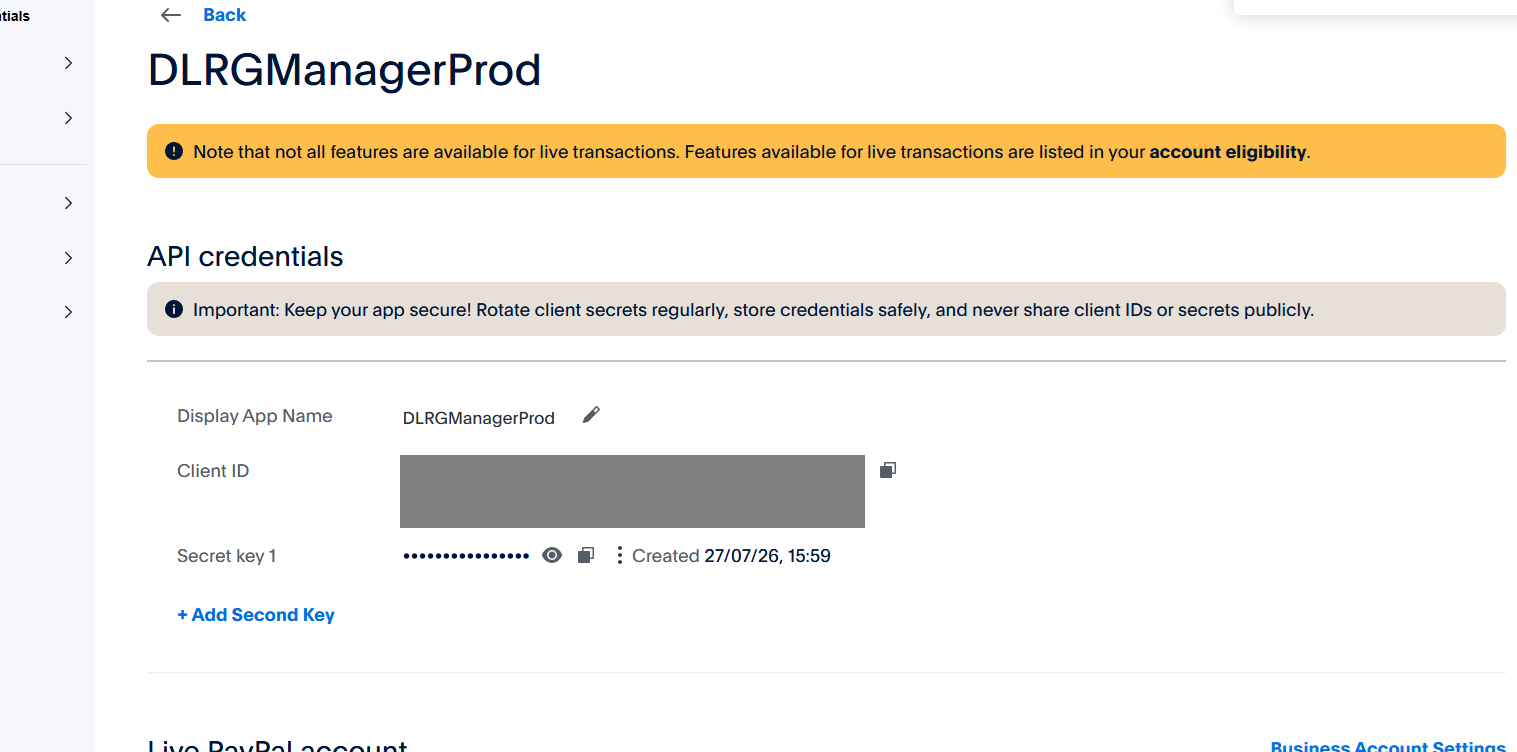
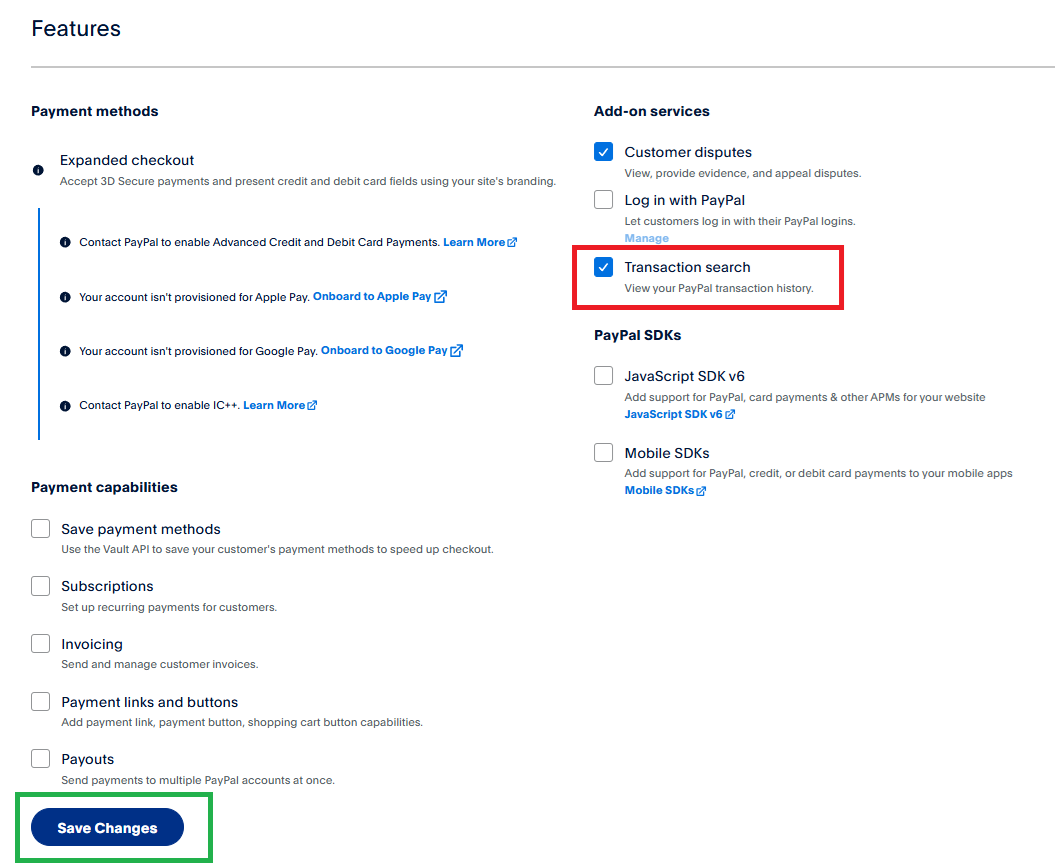
- Als "Feature" muss in jedem Fall der Haken "Transaction search" aktiviert werden, sodass später ein Kontenumlauf möglich ist. Das Anhaken muss durch den Button "Save Changes" bestätigt werden.
- Nun kopiert man sich die beiden Werte (Client ID) und Secret und trägt diese in die Maske des DLRG-Managers ein:
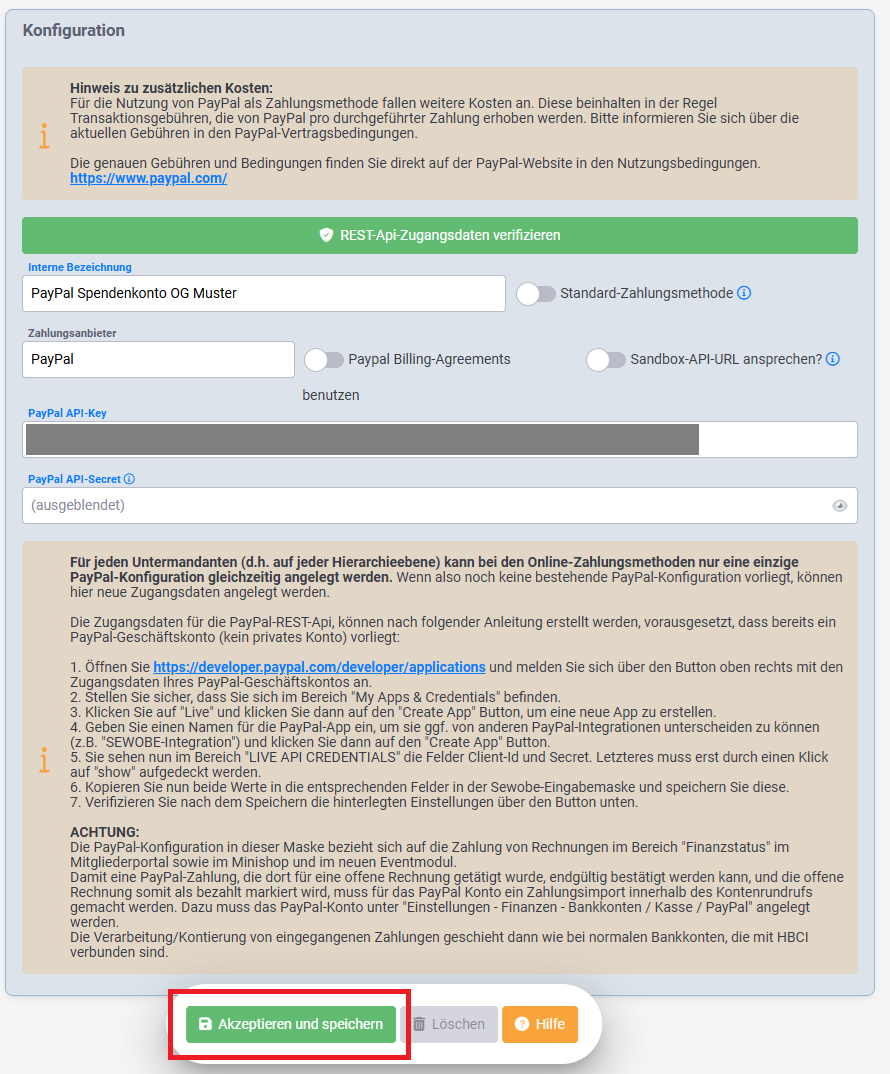
DLRG-Manager PayPal API-Key bzw. API-Benutzername Client ID
API-Secret / API-Passwort Secret key 1
- Nun trägt man noch eine "Interne Bezeichnung" ein, diese sollte möglichst das PayPal-Konto beinhalten, welches angesprochen wird. Dies erleichtert bei mehreren Zahlungsanbietern (und dessen Konfigurationen) die Verwaltung und Administration.
- Zum Abschluss klickt man auf "Akzeptieren und speichern"

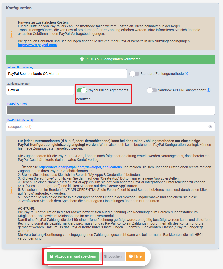
- Nach dem Speichern erfolgt ein eine Aktualisierung der Seite. Nun ist es wichtig, dass die Option "PayPal Billing-Agreements benutzten" aktiviert wird und anschließend nochmal neu gespeichert wird.
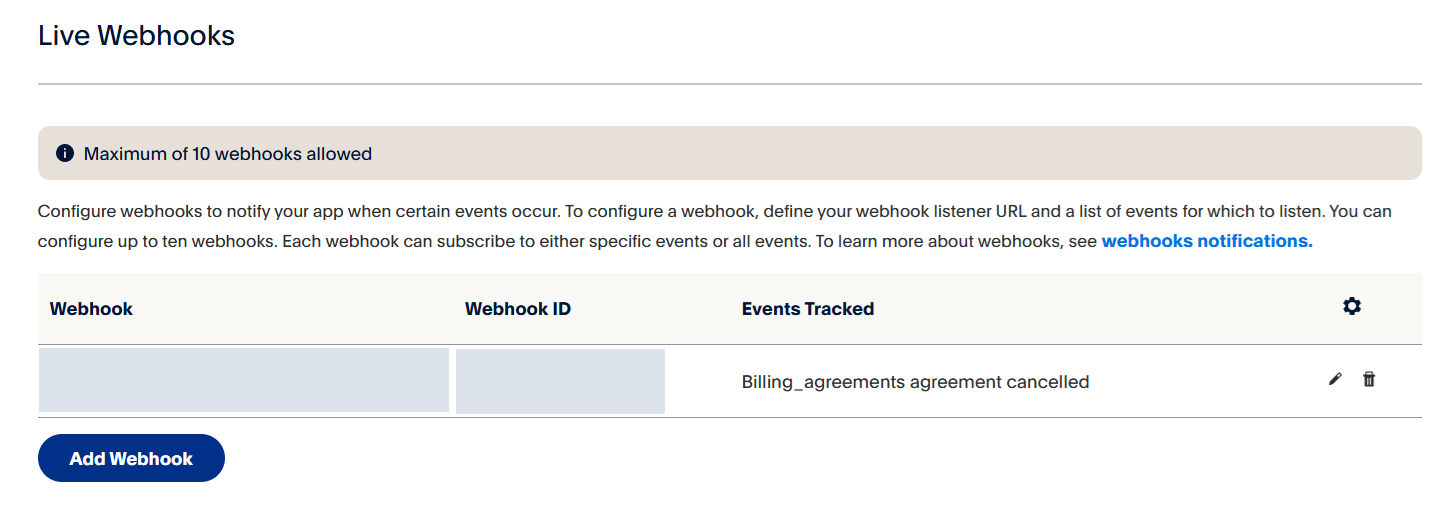
- Nun erscheint ein Eintrag in dem PayPal-Konto im Bereich der "Live Webhooks".
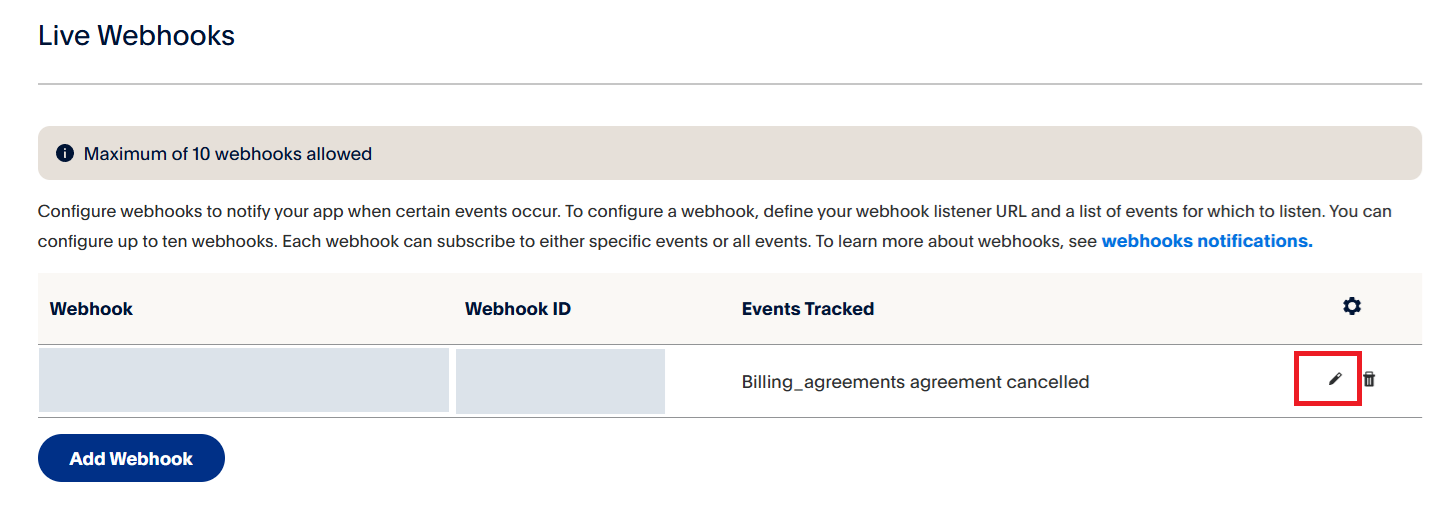
- Der erstellte Eintrag wird über den Stift bearbeitet.
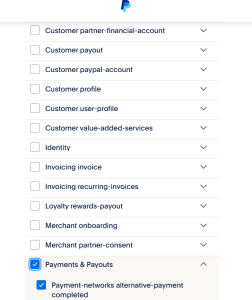
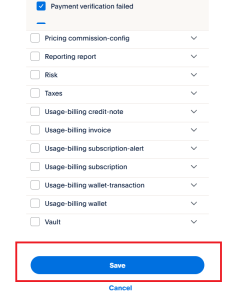
- Nun wählt man den gesamten Bereich "Payments & Payouts" aus und speichert die Auswahl über "Save".