

Die Installation unterscheidet sich je nach der Berechtigungsstufe im Radio-Manager.
In beiden Fällen stellt der Fachbereich IuK den Radio-Manager als ZIP-Datei zur Verfügung. Diese muss vor Installation lokal entpackt werden.
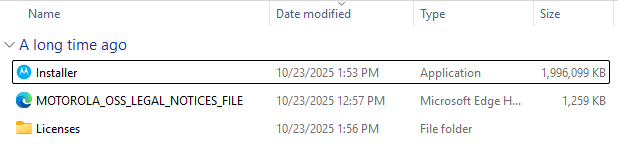
Im Anschluss kann die Installation über die "Installer"-Datei gestartet werden.
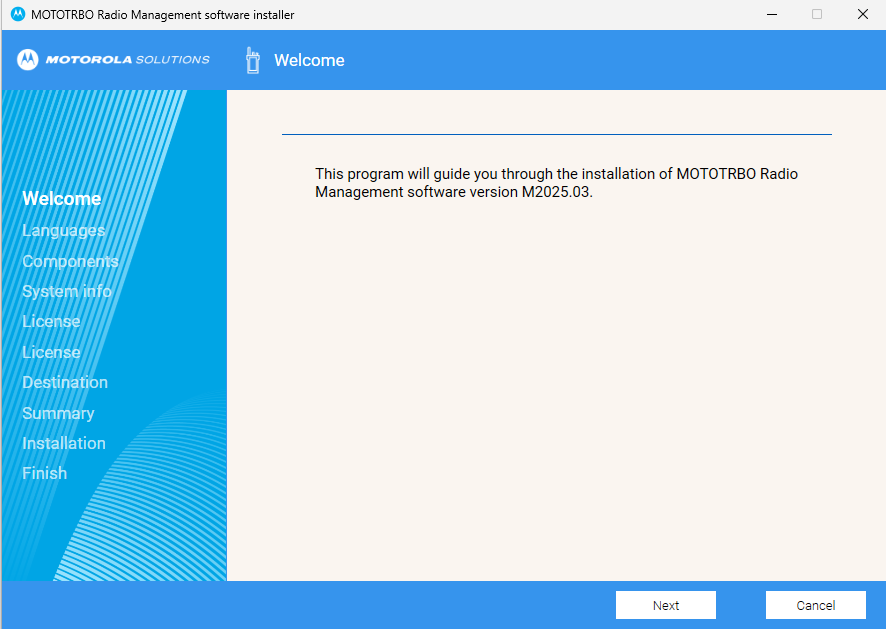
Im ersten Schritt wird mit "Next" bestätigt.
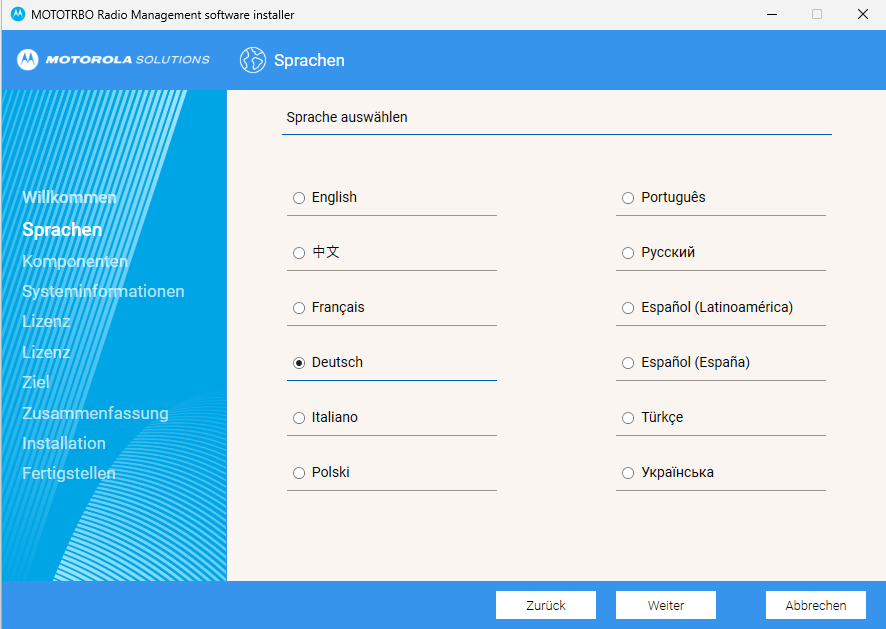
Im nächsten Schritt wird "Detusch" als Sprache gewählt.
Ab hier unterscheiden sich die nachfolgenden Schritte je nach Berechtigungsstufe.
Berechtigungsstufe Bronze-User
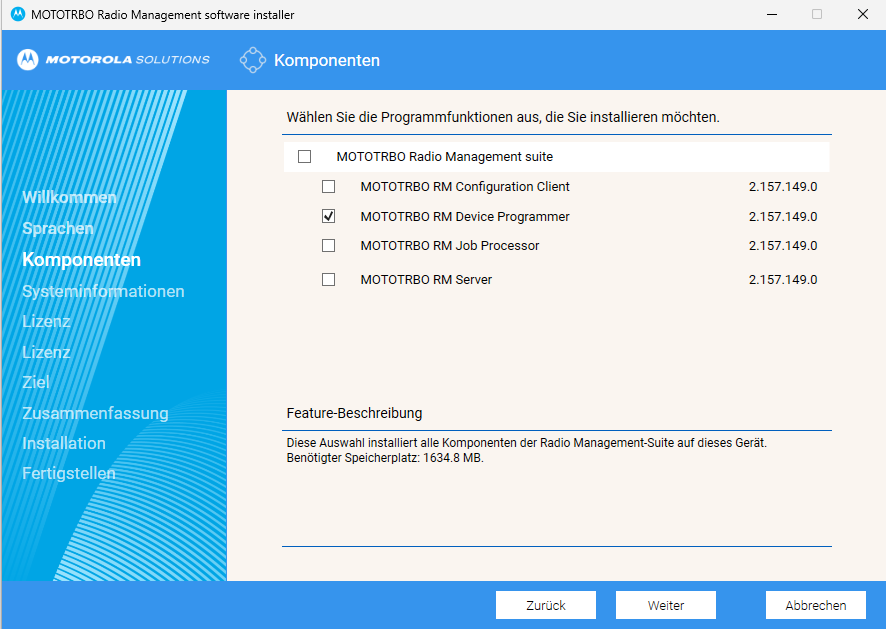
Für die Berechtigungsstufe Bronze wird lediglich der MOTOTRBO RM Device Programmer ausgewählt.
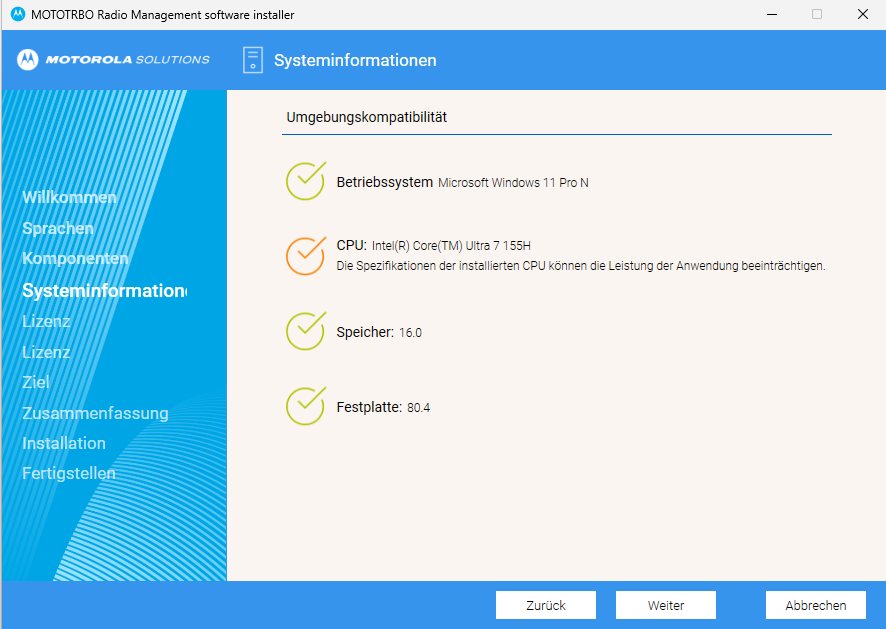
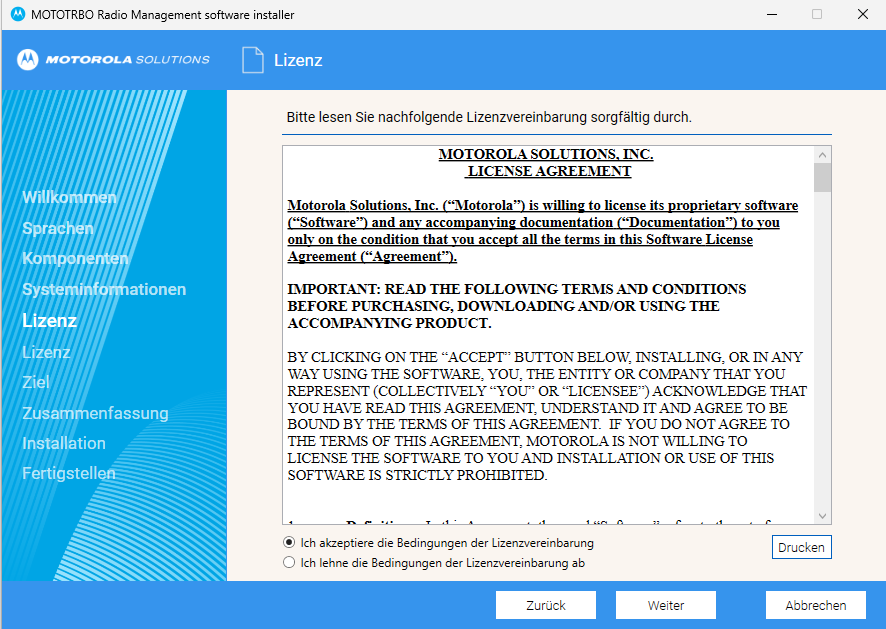
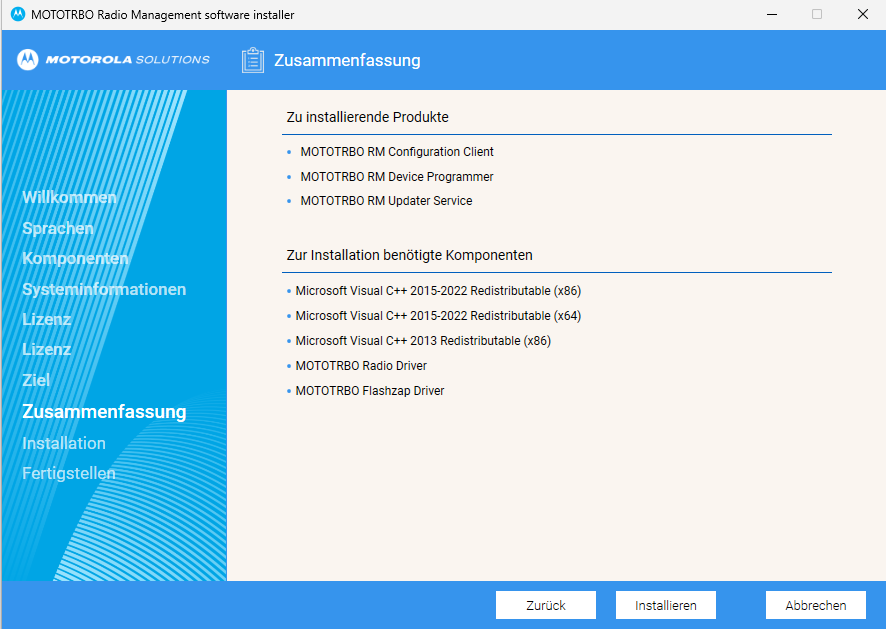
Nach einer Prüfung der Voraussetzungen und dem Akzeptieren der Lizenzvereinbarung kann die Installation gestartet werden.
Ist die Installation abgeschlossen, solltet ihr im Startmenu im Ordner Motorola folgenden Eintrag finden:
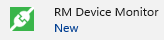
Dieser wird nun für die Einrichtung gestartet.
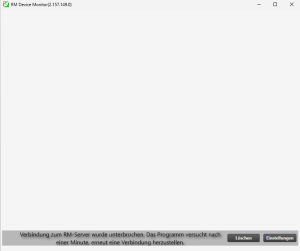
Hier muss unterm Punkt "Einstellungen" noch der bundesweite RM Server eingetragen werden.
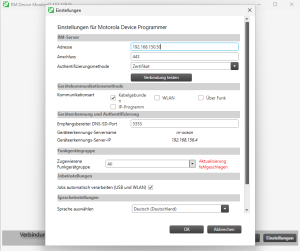
Im Bereich "RM-Server" wird nun als "Adresse" die IP "192.168.150.50" eingetragen.
Anschließend kann über den Button "Verbindung testen" geprüft werden, ob alles funktioniert.
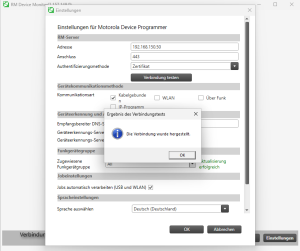
Ist der Test erfolgreich, sollte diese Meldung zu sehen sein.
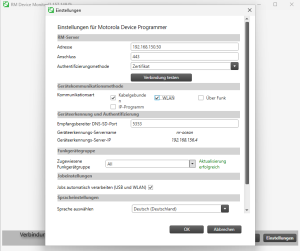
Wenn die Programmierung von Geräten per WLAN gewünscht ist, kann im Bereich "Gerätekommunikationsmethode" auch WLAN aktiviert werden. Hierfür muss das Funkgerät über WLAN verfügen und sich im selben WLAN-Netzwerk wie der Computer befinden.
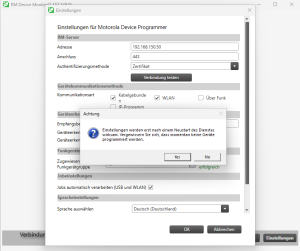
Wird mit "OK" bestätigt, muss der Dienst noch einmal neu gestartet werden.
Ab nun können Funkgeräte angeschlossen und programmiert werden.
Berechtigungsstufe Silber- und Gold-User
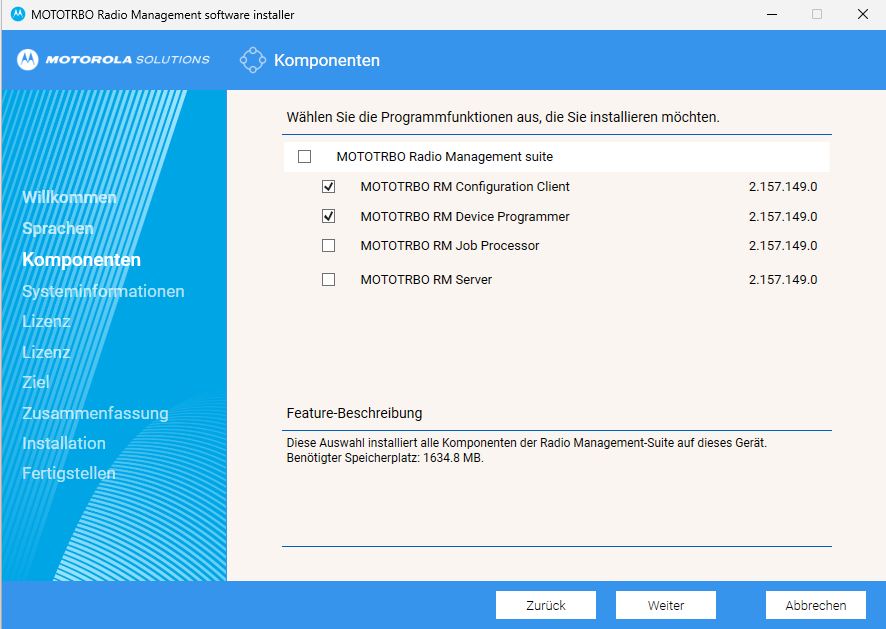
Für die Berechtigungsstufe Silber werden die Komponenten MOTOTRBO RM Configuration Client und MOTOTRBO RM Device Programmer ausgewählt.
Nach einer Prüfung der Voraussetzungen und dem Akzeptieren der Lizenzvereinbarung kann die Installation gestartet werden.
Ist die Installation abgeschlossen, solltet ihr im Startmenu im Ordner Motorola folgenden Eintrag finden:
Dieser wird nun für die Einrichtung gestartet.
Hier muss unterm Punkt "Einstellungen" noch der bundesweite RM Server eingetragen werden.
Im Bereich "RM-Server" wird nun als "Adresse" die IP "192.168.150.50" eingetragen.
Anschließend kann über den Button "Verbindung testen" geprüft werden, ob alles funktioniert.
Ist der Test erfolgreich, sollte diese Meldung zu sehen sein.
Wenn die Programmierung von Geräten per WLAN gewünscht ist, kann im Bereich "Gerätekommunikationsmethode" auch WLAN aktiviert werden. Hierfür muss das Funkgerät über WLAN verfügen und sich im selben WLAN-Netzwerk wie der Computer befinden.
Wird mit "OK" bestätigt, muss der Dienst noch einmal neu gestartet werden.
Ab nun können Funkgeräte angeschlossen und programmiert werden.
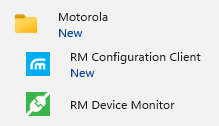
In der Silber- und Gold-Variante steht auch der RM Configuration Client im Startmenü zur Verfügung welcher im nächsten Schritt geöffnet und eingerichtet wird.
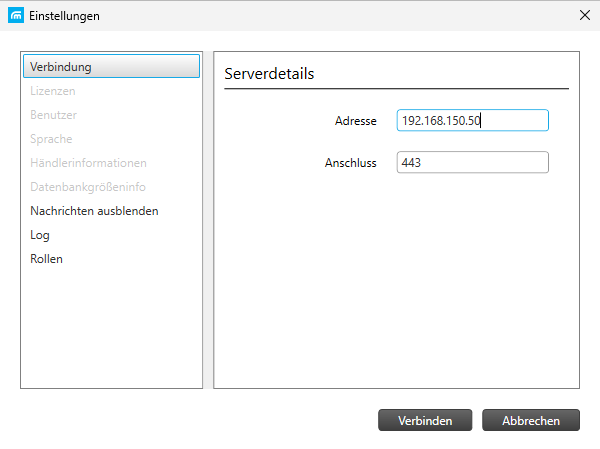
Beim ersten Start öffnet sich direkt der Einstellungsdialog. Hier muss die IP-Adresse 192.168.150.50 eingetragen werden. Nach einem Klick auf "Verbinden" öffnet sich die Anmeldemaske. Die initialen Zugangsdaten werden vom Fachbereich IuK per E-Mail zur Verfügung gestellt.
Update des Radio-Mangers
Motorola veröffentlicht etwa halbjährlich Updates für den Radio-Manager sowie die Firmware der Funkgeräte.
Der Fachbereich IuK aktualisiert den Server nach einer Prüfung des Updates. Für Neuinstallationen werden aktualisierte Installationsdateien zur Verfügung gestellt.
Für bestehende Installationen erfolgt die Aktualisierung automatisch bei der nächsten Verbindung mit dem Radio-Manager.