


-
Erstellt von
 Bjoern Nicklaus, zuletzt aktualisiert von Niklas Reimer am 10.01.2026
Lesedauer: 2 Minute(n)
Bjoern Nicklaus, zuletzt aktualisiert von Niklas Reimer am 10.01.2026
Lesedauer: 2 Minute(n)
Vorbereitung
Im Vorwege sollte die VPN-Konfigurationsdatei welche durch den Fachbereich versendet wird, auf dem Computer gepeichert werden.
Ebenso sollte der versendete zweite Faktor (TOTP) bereits auf einem mobilen Endgerät eingerichtet sein. Dafür eignen sich u.a. die Authenticator-Apps von Google und Microsoft, aber auch freie Alternativen wie FreeOTP die in den App-Stores von Android und iOS heruntergeladen werden können.
OpenVPN Connect herunterladen
Die OpenVPN Connect Software kann hier heruntergeladen werden: https://openvpn.net/client/
OpenVPN Connect installieren
Die folgenden Schritte sind bei der Installation von OpenVPN Connect durchzuführen
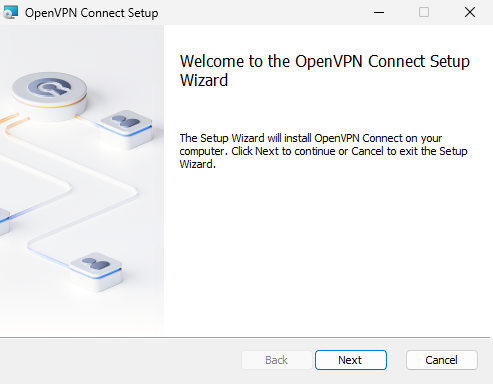
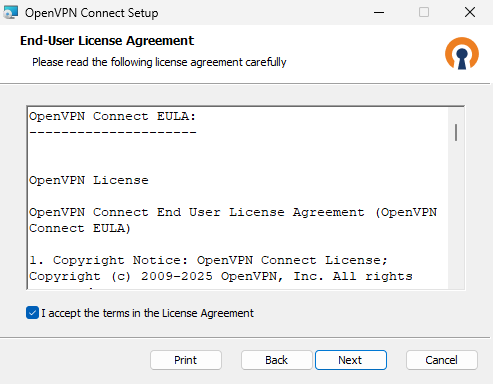
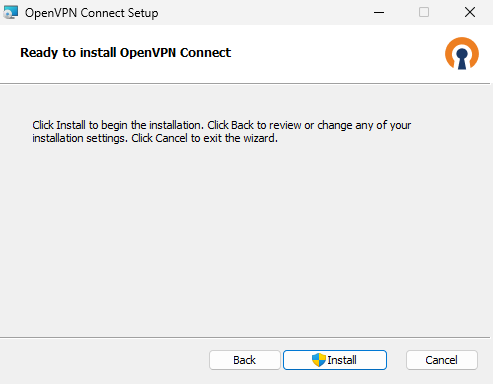
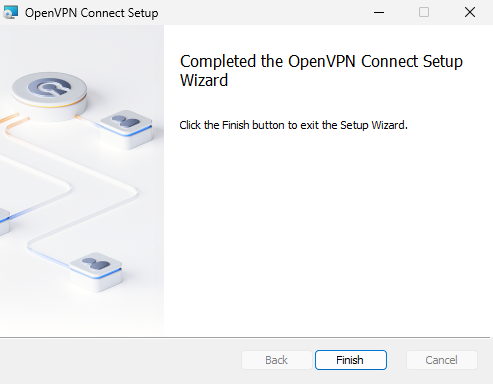
Nach Abschluss der Installation kann direkt mit der Einrichtung fortgefahren werden. Die Anwendung startet automatisch nach der Installation.
OpenVPN Connect einrichten
Im ersten Schritt ist eine Zustimmung zu den Nutzungsbedingungen von OpenVPN Connect zuzustimmen.
Danach können Konfigurationen importiert werden.

Mit einem Klick auf "Upload File" kann die Konfigurationsdatei ausgewählt werden.
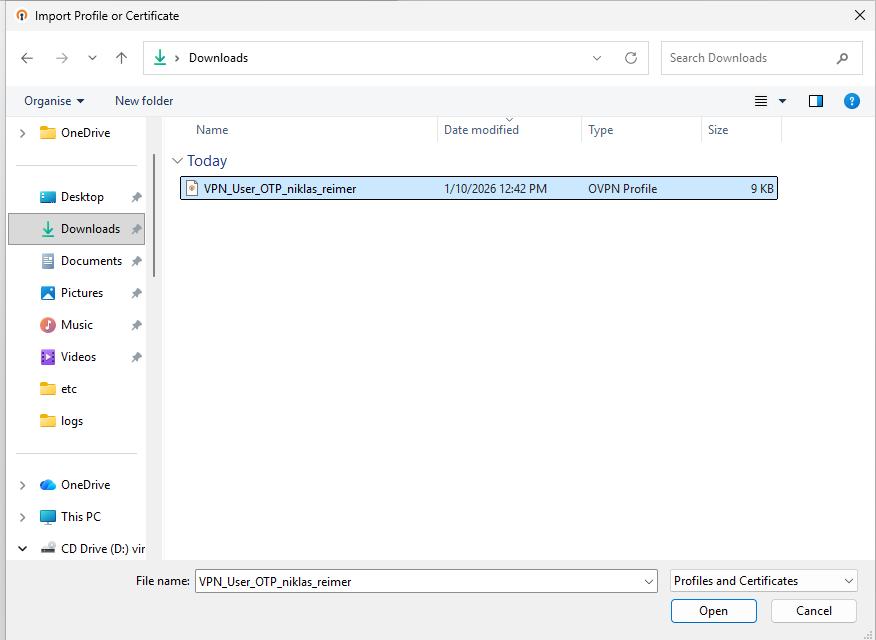
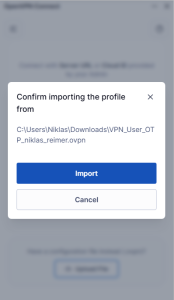
OpenVPN Connect Verbindung herstellen
Nach der erfolgten Einrichtung kann die Verbindung aufgebaut werden. Nach einem Klick auf "Connect" werden Benuztername/Passwort abgefragt.
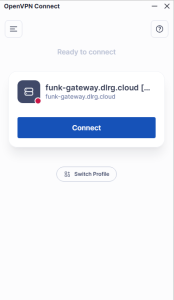
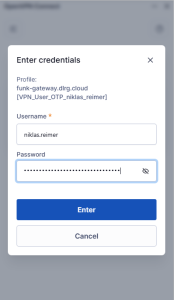
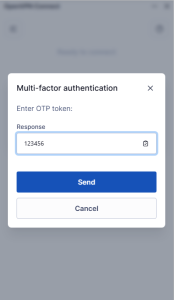
Wurde die Verbindung erfolgreich herstellt, sollte dies in OpenVPN Connect wie folgt aussehen:
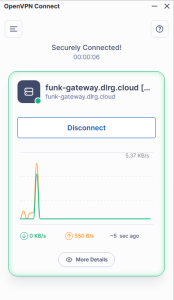
Ist die Verbindung hergestellt, kann nun mit der Programmierung der Funkgeräte im RadioManager fortgefahren werden.