
-
Erstellt von
 Michael Rumpel, zuletzt aktualisiert am 27.07.2026
Lesedauer: 8 Minute(n)
Michael Rumpel, zuletzt aktualisiert am 27.07.2026
Lesedauer: 8 Minute(n)
Kontoverwaltung
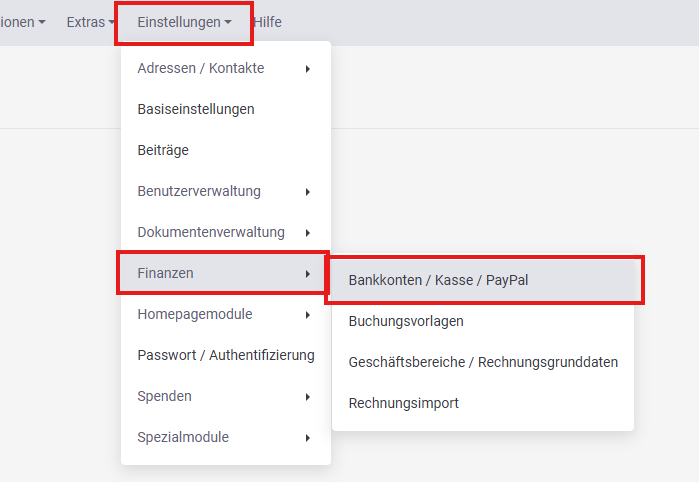
Ein neues Konto oder ein bestehendes Konto kann unter Einstellungen > Finanzen > Bankkonto / Kasse / PayPal angelegt bzw. bearbeitet werden.
Bankkonto
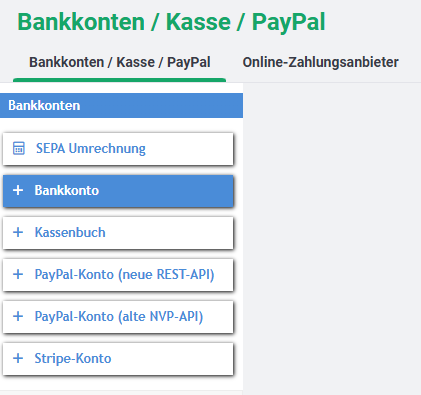
Um ein Bankkonto hinzuzufügen, muss man auf "+ Bankkonto" klicken.
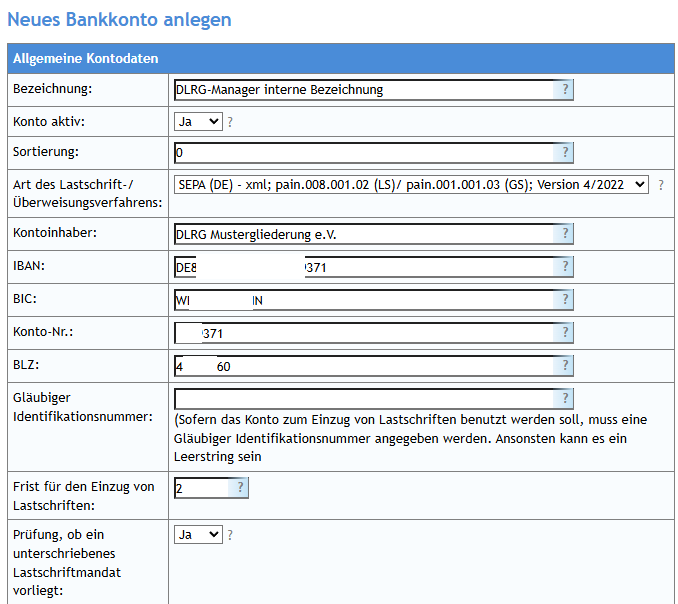
Nun erscheint im gleichen Fenster der Dialog, um das Bankkonto anzulegen. Dabei müssen die Felder
- Bezeichnung (DLRG-Manager interne Bezeichnung)
- Inhaber des Kontos
- IBAN
- BIC
- Kontonummer
- BLZ
eingegeben werden (Pflichtfelder). Nach der IBAN werden die Felder BIC, Kontonummer und BLZ automatisch anhand der IBAN eingeordnet. Falls dies nicht erfolgt sollte das Feld der IBAN auf Korrektheit geprüft werden - auch ggf. vorhandene Leerzeichen zur Trennung / besseren Lesbarkeit sollten entfernt werden. Ebenfalls müssen dazu auch die drei automatisch gepflegten Felder leer sein.
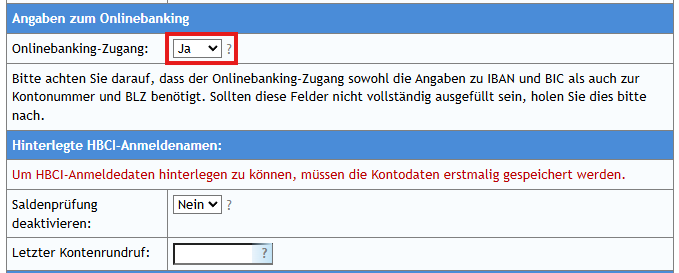
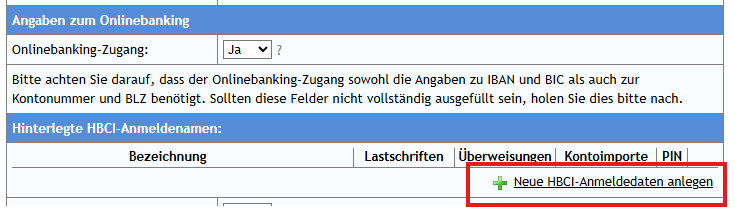
Falls ein Onlinebanking-Zugang vorhanden ist und ein Kontenumlauf über den DLRG-Manager erfolgen sollte (empfohlen), sollte die Angabe unter "Angaben zum Onlinebanking" auf "Ja" gestellt werden. Um die HBCI-Anmeldedaten einzugeben, muss zunächst das Konto einmalig gespeichert werden. Anschließend können die HBCI-Anmeldedaten hinterlegt werden.
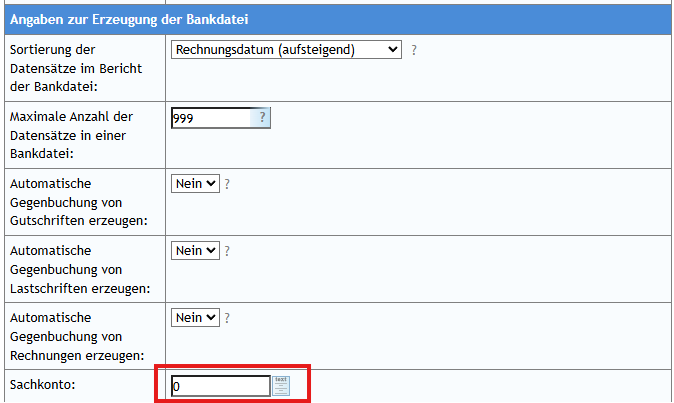
Die Angaben zur Erzeugung der Bankdatei sollten bis auf das Sachkonto nicht angepasst werden. Das Sachkonto muss auf das Sachkonto des jeweiligen Kontos aus der Buchhaltung gesetzt werden (z.B. aus dem SKR42 18000 (Bankkonto 1)).
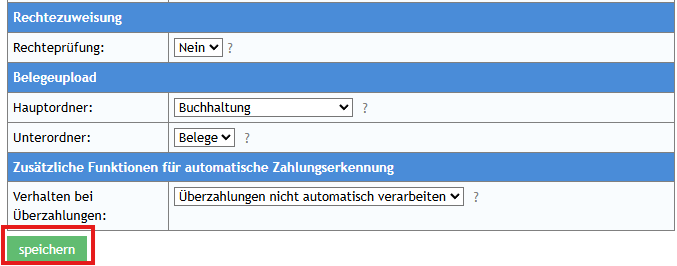
Zum Abschluss und Speichern des Kontos muss nun die Aktion über die Schaltfläche "Speichern" bestätigt werden.
Anschließend wird das Konto unterhalb des Menüs zum Anlegen von Bankkonten angezeigt:
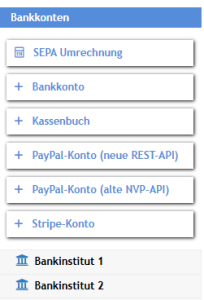
Nun klickt man auf den jeweiligen Eintrag drauf, um dort die HBCI-Anmeldedaten anzulegen, sofern ein Online-Banking-Zugriff vorhanden ist.
Es erscheint anschließend ein Fenster, wo nun die notwendigen Felder angegeben werden müssen.
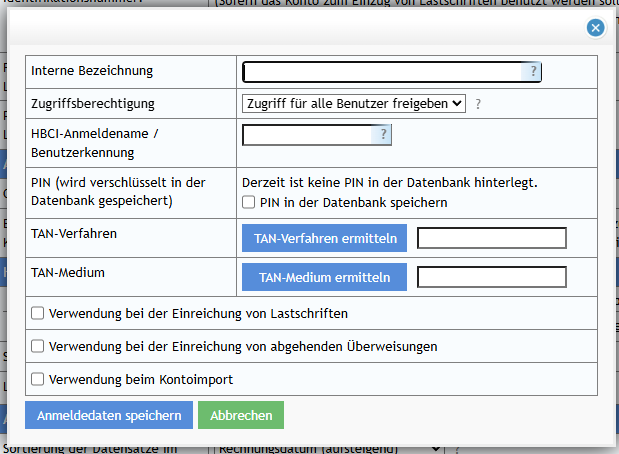
Die interne Bezeichnung dient zur eindeutigen Identifikation des Zugangs. Dieser ist standardmäßig immer personen- oder gliederungsbezogen. Bei personenbezogenen Zugriffen der Anmeldedaten empfiehlt es sich die Zugriffsberechtigung auf den Nutzer selbst zu reduzieren, da sonst Einzüge, Kontenimporte oder Überweisungen in einem anderen Namen erfolgen könnten bzw. die Bestätigungen der TANs über eine andere Person erfolgen/freigegeben werden müssen. Der HBCI-Anmeldename / Benutzerkennung ist der Anmeldename für das Online-Banking, die PIN ist das Kennwort für das Online-Banking. Um die Inhalte der TAN-Verfahren und TAN-Medium zu erstellen, ist jeweils ein Klick auf die Schaltfläche mit Eingabe der PIN notwendig.
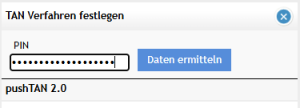
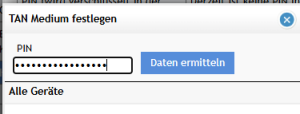
Nach der Auswahl nicht wundern, dass dort andere Werte stehen, die man ausgewählt hat. Beispielsweise steht statt "pushTAN 2.0" dort "pushTAN-cas" - dies liegt an einer herstellerinternen Übersetzung und hat keinerlei Einfluss auf die Funktionalität.
Anschließend wählt man aus, welche Möglichkeiten man mit dem HBCI-Benutzer hat:
- Verwendung bei der Einreichung von Lastschriften (Wichtig für Beitragsläufe)
- Verwendung bei der Einreichung von abgehendenden Überweisungen (Wichtig für das Bezahlen von Rechnungen / Gutschriften)
- Verwendung beim Kontoimport (Wichtig für das Abholen der Umsätze aus dem Online-Banking und importieren in das Kontojournal)
Nun bestätigt man die Eingabe mit Hilfe der Schaltfläche "Anmeldedaten speichern".
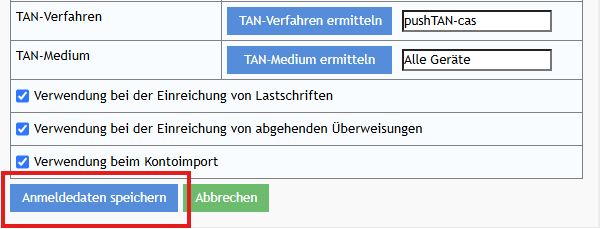
Und zusätzlich nochmal (zur Sicherheit) das gesamte Bankkonto nochmal speichern.
Kassenbuch
Ein Kassenbuch ist ein "bargeld-geführtes" Konto. Um ein Kassenbuch anzulegen klickt man auf "+ Kassenbuch"
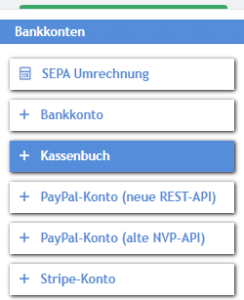
Nun erhält man das Formular zum Anlegen eines Kassenbuchs.
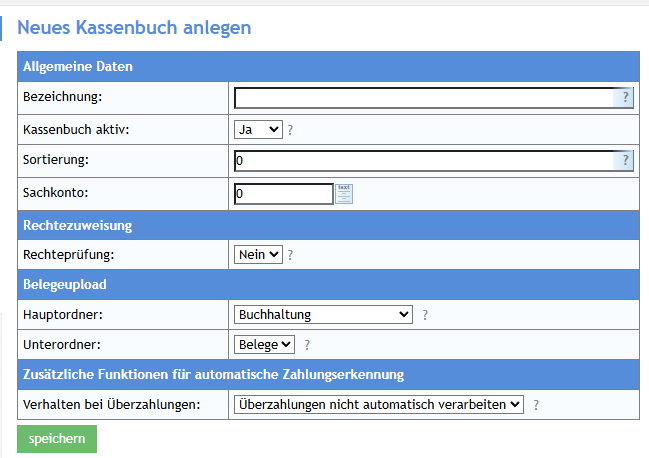
Nun erscheint im gleichen Fenster der Dialog, um das Kassenbuch anzulegen. Dabei müssen die Felder
- Bezeichnung (DLRG-Manager interne Bezeichnung)
- Kassenbuch aktiv (bei Nein wird das Konto im Kontoimport nicht angezeigt)
- Sachkonto
eingegeben werden (Pflichtfelder). Die Einstellungen zum Belegeupload sollten unberührt bleiben (Hauptordner "Buchhaltung", Unterordner "Belege").
Hinweis:
Die Pflege eines Kassenbuchs erfolgt nicht über die automatische oder manuelle Vorkontierung sondern über den Reiter Kassenbuch auf der gleichen Seite.
PayPal (alte NVP-API)
Achtung:
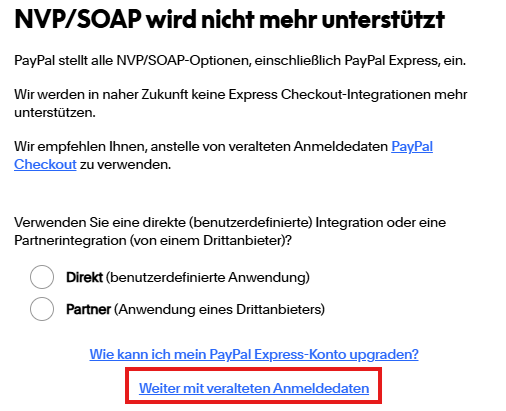
NVP/SOAP wird nicht mehr unterstützt - PayPal stellt alle NVP/SOAP-Optionen, einschließlich PayPal Express, ein.
Hinweis:
Es muss sich um ein PayPal-Geschäftskonto handeln. Kein privates PayPal-Konto!
Um ein Bankkonto hinzuzufügen, muss man auf "+ PayPal-Konto (alte NVP-API)" klicken.
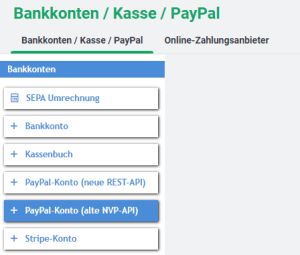
Nun erscheint im gleichen Fenster der Dialog, um das PayPal-Konto anzulegen. Die Pflichtfelder werden in dem Dialogfeld angezeigt:
- Bezeichnung (DLRG-Manager interne Bezeichnung)
- API-Benutzername
- API-Passwort
- Signatur
- Sachkonto
- Hauptordner (für Belege, rechte Seite) (Empfehlung "Buchhaltung")
- ggf. Unterordner (Empfehlung "Belege")
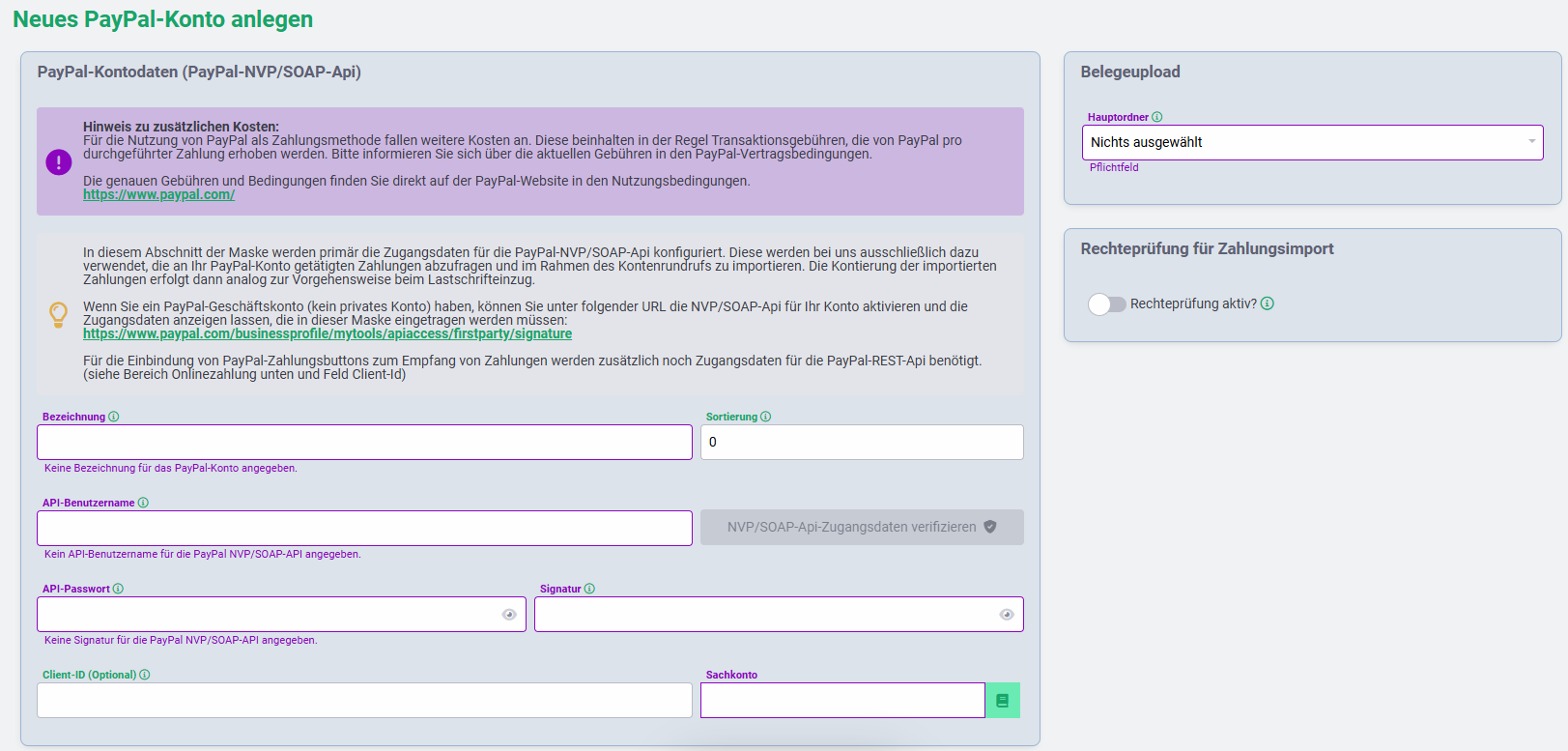
Um die notwendigen Pflichteingaben durchzuführen, muss nun über das PayPal-Geschäftskonto der Zugang eingerichtet werden. Dies erfolgt über den dargestellten Link bei dem Einrichtungsdialog des PayPal-Kontos (Link).
Nun erhält man von PayPal die folgende Meldung. Diese bestätigt man mit "Weiter mit veralteten Anmeldedaten".
Anschließend erhält man die Zugangsdaten:
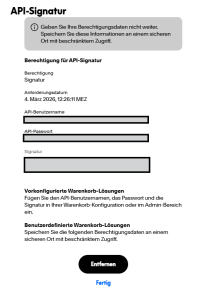
Diese müssen dann wie folgt eingetragen werden:
| DLRG-Manager | PayPal |
|---|---|
| API-Benutzername | API-Benutzername |
| API-Passwort | API-Passwort |
| Signatur | Signatur |
Anschließend klickt man auf Akzeptieren und Speichern:
Nun ist das PayPal-Konto (alte NVP-API) hinzugefügt.
PayPal (neue REST-API)
Hinweis:
Es muss sich um ein PayPal-Geschäftskonto handeln. Kein privates PayPal-Konto!
Um ein Bankkonto hinzuzufügen, muss man auf "+ PayPal-Konto (neue REST-API)" klicken.
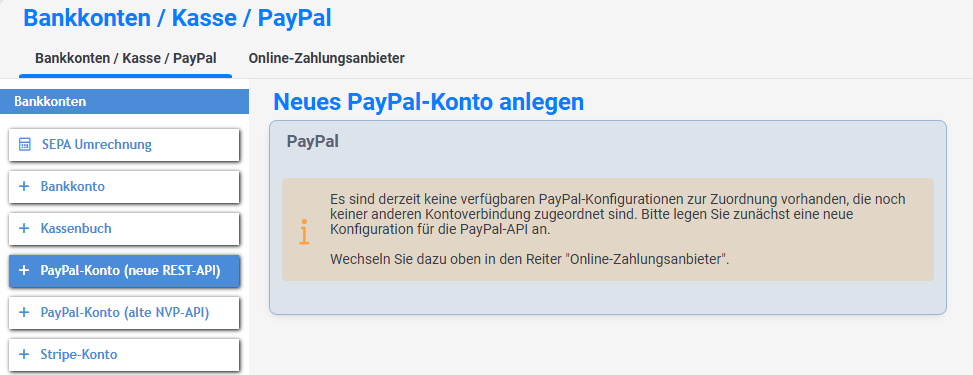
Sofern kein Online-Zahlungsanbieter hinterlegt ist, erscheint ein Hinweistext, dass über den Menüpunkt keine PayPal-Konfiguration vorhanden ist. Diese muss über den Reiter "Online-Zahlungsanbieter" hinterlegt werden. Sofern Zahlungsanbieter hinterlegt sind, erscheint das folgende Fenster:
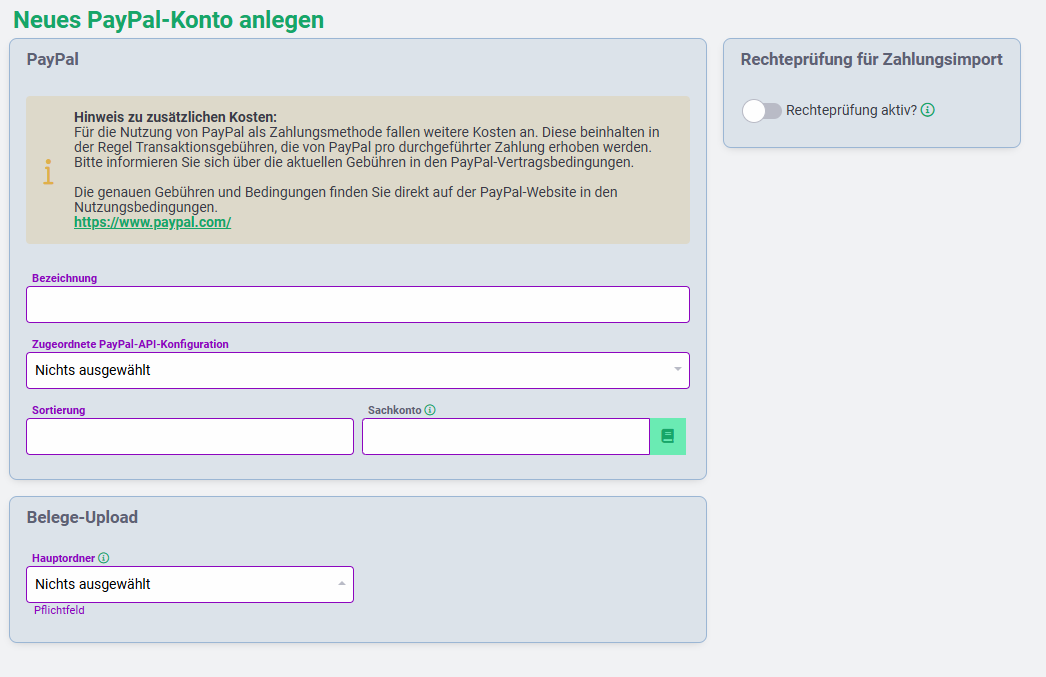
Nun erscheint im gleichen Fenster der Dialog, um das PayPal-Konto als "Konto" anzulegen. Die Pflichtfelder werden in dem Dialogfeld angezeigt:
- Bezeichnung (DLRG-Manager interne Bezeichnung)
- Zugeordnete PayPal-API-Konfiguration (siehe Online-Zahlungsanbieter > PayPal)
- Sortierung
- Sachkonto
- Hauptordner (für Belege) (Empfehlung "Buchhaltung")
- ggf. Unterordner (Empfehlung "Belege")
Sobald nun alle Daten eingeben wurden, kann auf "Akzeptieren und Speichern" geklickt werden. Das Konto wurde erfolgreich angelegt.
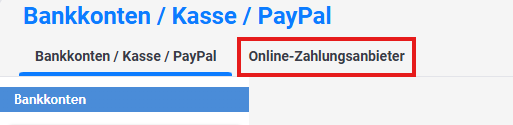
Online-Zahlungsanbieter
In dieser Maske können Zahlungsmethoden konfiguriert werden
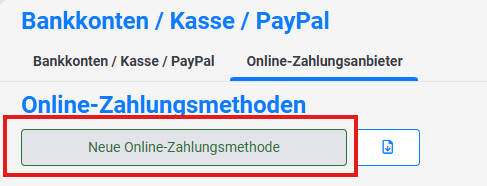
Nun werden, sofern eingerichtet, alle bereits eingetragenen Online-Zahlungsmethoden der Gliederungsebene angezeigt. Eine neue Zahlungsmethode kann über den Button "Neue Online-Zahlungsmethode" angelegt werden.
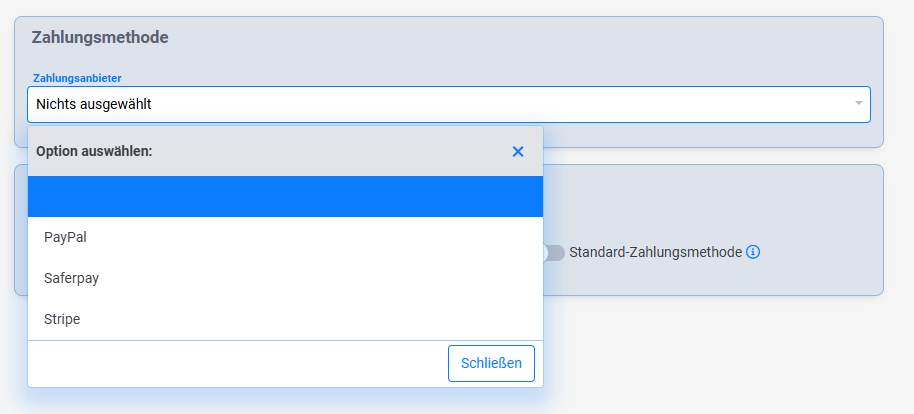
Nun muss der Zahlungsanbieter ausgewählt werden. Als mögliche Zahlungsanbieter stehen aktuell PayPal, Stripe und Saferpay zur Verfügung.
Nach Auswahl eines Zahlungsanbieters ändern sich die Eingabefelder.
Hinweis:
Gilt für alle Zahlungsanbieter: Bitte behaltet das Secret und die Client-ID unter Verschluss (also geheim). Wer diese Informationen hat, kann je nach Rechtevergabe, über das Konto bezahlen.
Der DLRG-Manager Support (und auch SEWOBE selbst) fragen euch nicht nach diesen Einstellungen!
PayPal
Für das PayPal-Konto muss man seine API-Credentials erstellen bzw. bearbeiten, damit eine Abfrage dieser Daten funktioniert. Dazu führt man die folgenden Schritte durch:
- Anmelden bei PayPal über den Link (https://developer.paypal.com/developer/applications)
- Wechseln in die Übersicht "Apps & Credentials"
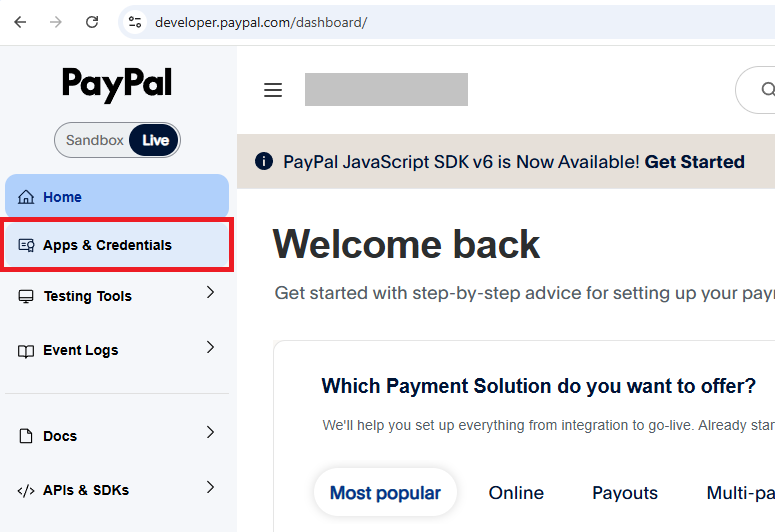
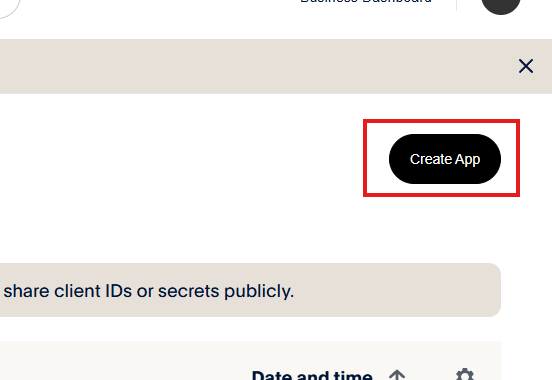
- Dort werden nun alle API-Schnittstellen des PayPal-Kontos angezeigt. Empfehlung: Nutzt eine eigene "App" für den DLRG-Manager. Klicke dazu auf "Create App" im oberen rechten Fenster.
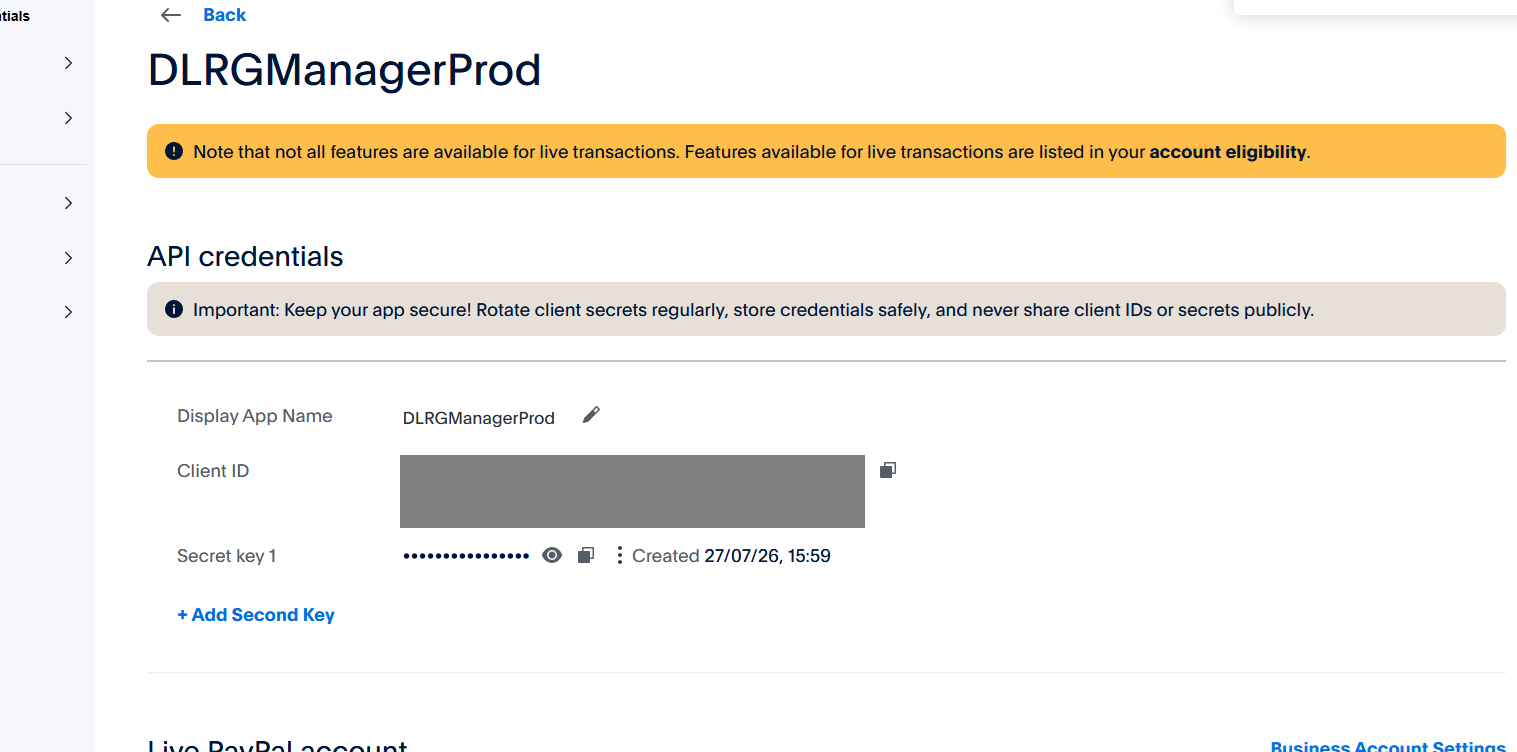
- Nun soll ein "App Name" hinterlegt werden. Dort kann ein beliebiger Name hinterlegt werden. Empfehlung: "DLRGManagerProd" (ohne Anführungszeichen). Nach Eingabe des Namens erhält man Zugriff auf die Konfigurationen für diese API.
- Nun erscheinen die notwendigen Parameter, wie "Client ID" und "Secret" (Secret Key 1).
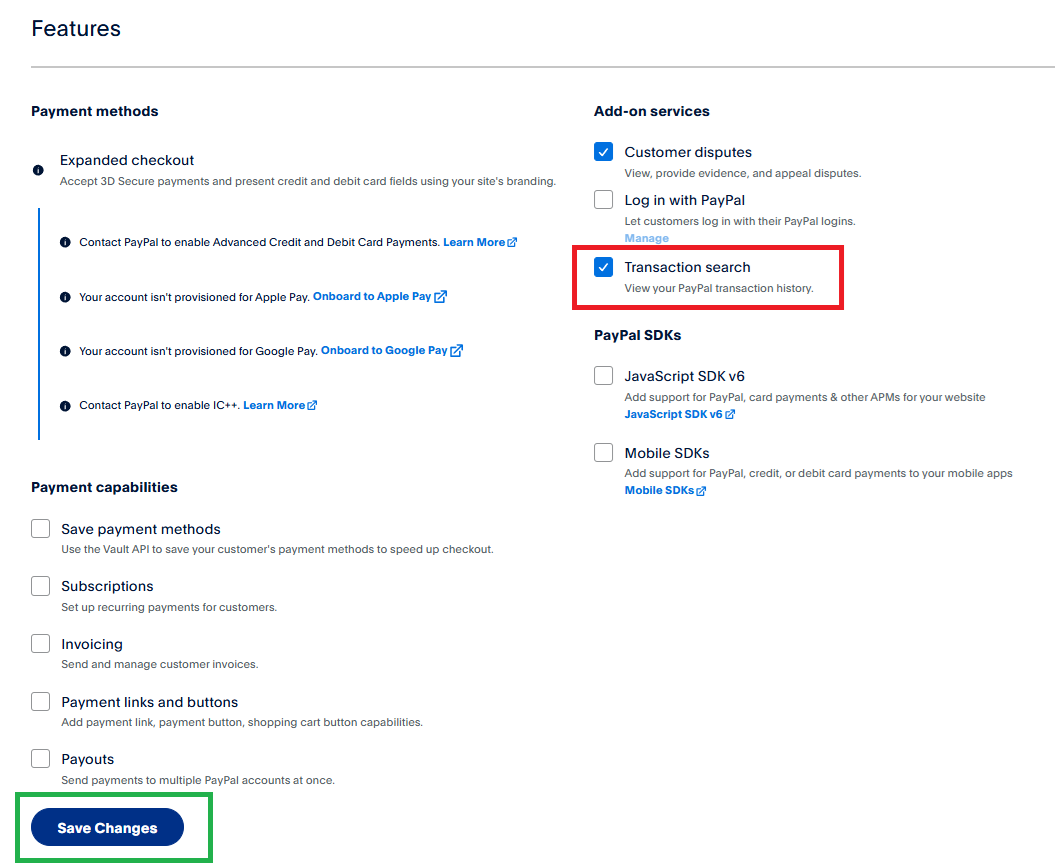
- Als "Feature" muss in jedem Fall der Haken "Transaction search" aktiviert werden, sodass später ein Kontenumlauf möglich ist. Das Anhaken muss durch den Button "Save Changes" bestätigt werden.
- Nun kopiert man sich die beiden Werte (Client ID) und Secret und trägt diese in die Maske des DLRG-Managers ein:
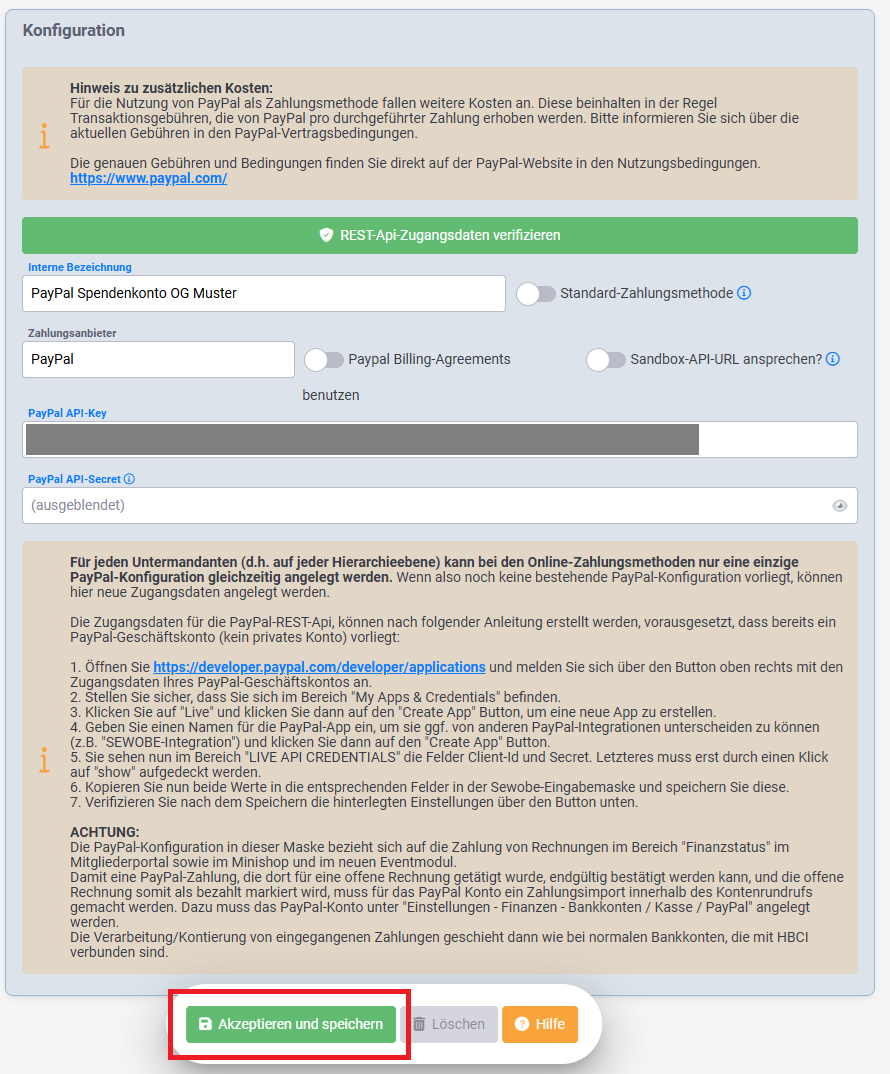
DLRG-Manager PayPal API-Key bzw. API-Benutzername Client ID
API-Secret / API-Passwort Secret key 1
- Nun trägt man noch eine "Interne Bezeichnung" ein, diese sollte möglichst das PayPal-Konto beinhalten, welches angesprochen wird. Dies erleichtert bei mehreren Zahlungsanbietern (und dessen Konfigurationen) die Verwaltung und Administration.
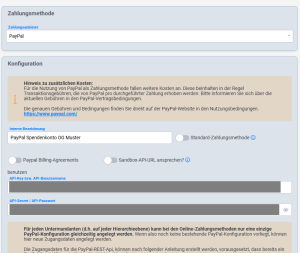
- Zum Abschluss klickt man auf "Akzeptieren und speichern"

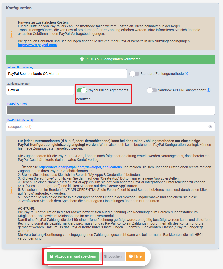
- Nach dem Speichern erfolgt ein Aktualisierung der Seite. Nun ist wichtig, dass die Option "PayPal Billing-Agreements benutzten" aktiviert wird und anschließend nochmal neu gespeichert wird
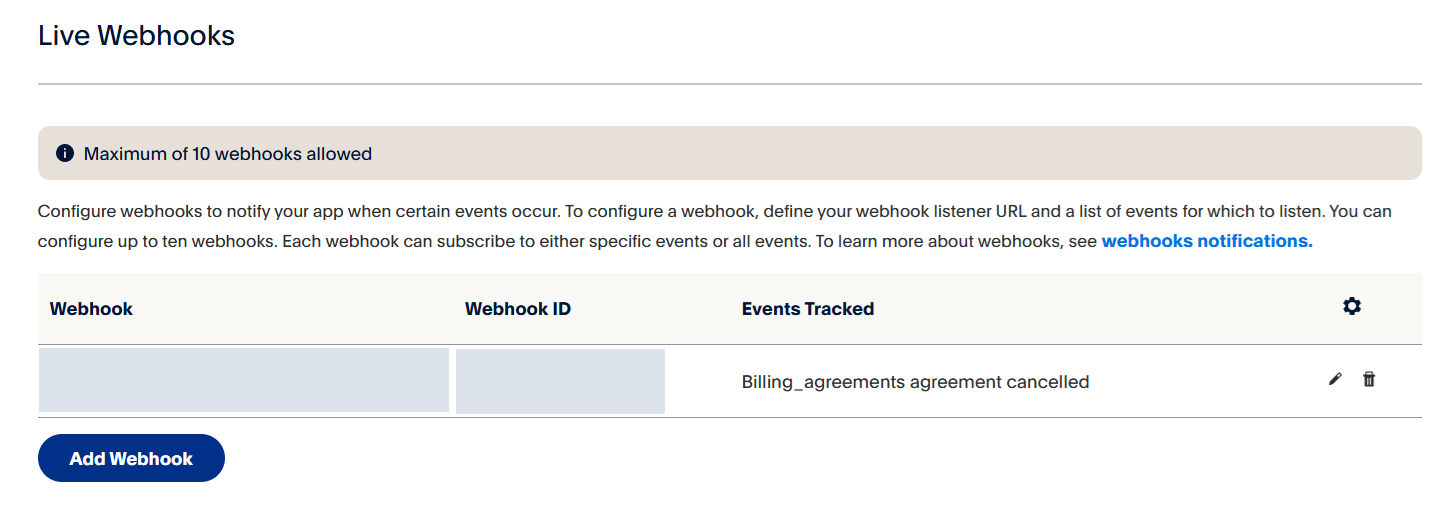
- Nun erscheint ein Eintrag in dem PayPal-Konto im Bereich der "Live Webhooks".
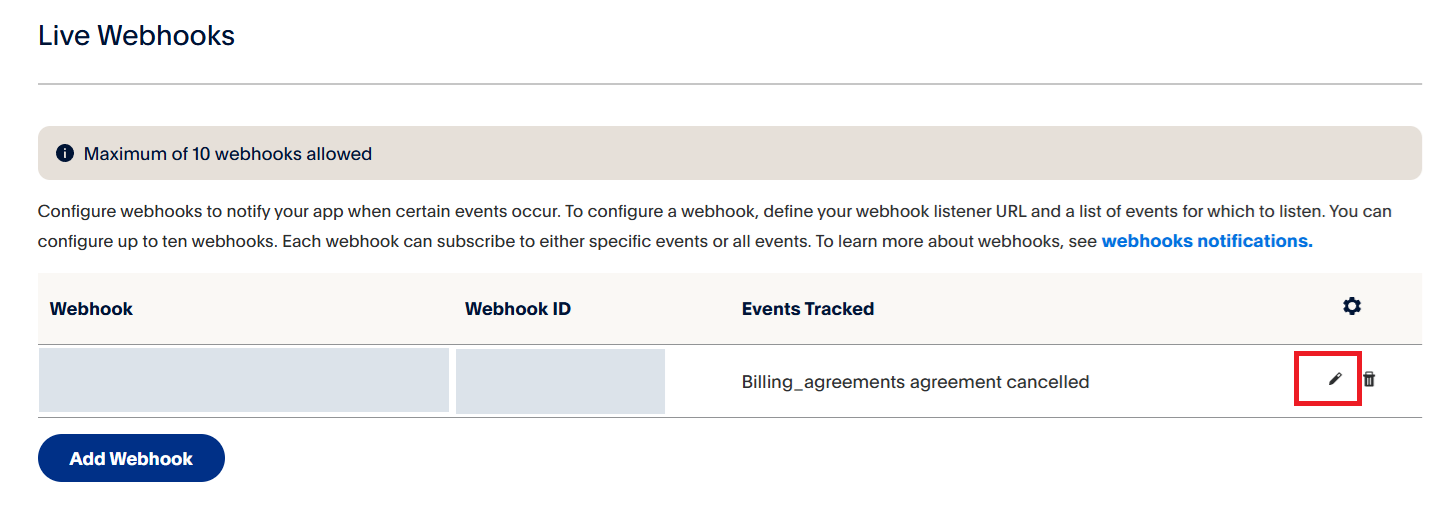
- Der erstellte Eintrag wird über den Stift bearbeitet.
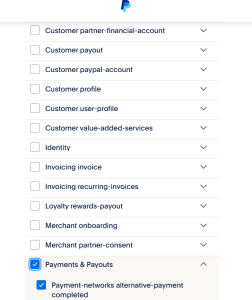
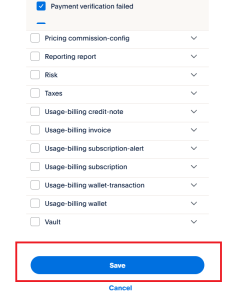
- Nun wählt man den gesamten Bereich "Payments & Payouts" aus und speichert die Auswahl über "Save"