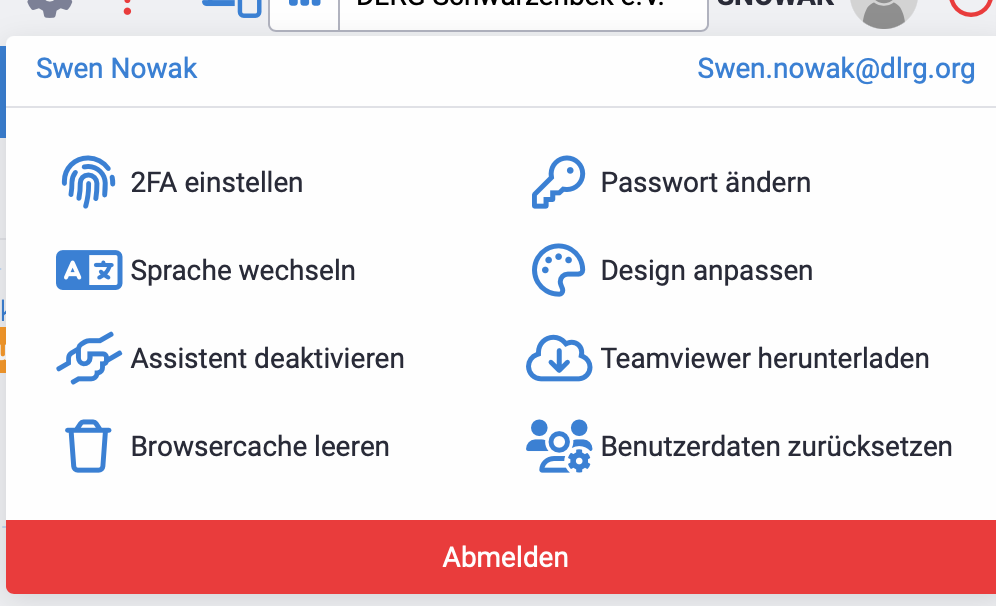
Über den oben rechts angezeigten Benutzernamen öffnen Sie das persönliche Benutzermenü.
Hier befinden sich zentrale Funktionen zur Verwaltung Ihres Benutzerkontos, Ihrer Sicherheitseinstellungen sowie einiger Komfort- und Supportoptionen.
Hier kann die Zwei-Faktor-Authentifizierung für Ihr Benutzerkonto aktiviert oder verwaltet werden. Sie erhöht die Sicherheit beim Login erheblich, da neben dem Passwort ein zusätzlicher Bestätigungscode erforderlich ist.
Je nach Konfiguration stehen mehrere Methoden zur Verfügung:
Authenticator-App (z. B. Google oder Microsoft Authenticator)
SMS-Code auf das Mobiltelefon
Hardware-Token (z. B. YubiKey)
ggf. E-Mail-Verfahren
Bei Verwendung einer Authenticator-App wird ein QR-Code angezeigt, der eingescannt wird. Danach erzeugt die App regelmäßig Einmalcodes, die beim Login zusätzlich eingegeben werden müssen.
Hier können Sie die Anzeigesprache der Benutzeroberfläche ändern.
Nach der Umstellung werden Menüs, Beschriftungen und Systemtexte in der gewählten Sprache dargestellt.
Die Einstellung wirkt nur für Ihr Benutzerkonto und hat keinen Einfluss auf andere Nutzer.
Der Assistent ist eine Hilfefunktion, die Sie durch bestimmte Arbeitsabläufe oder Funktionen führt. Je nach Systemkonfiguration kann er beispielsweise:
Hinweise zu Eingaben geben
Schritt-für-Schritt-Anleitungen anzeigen
Kontextbezogene Hilfe einblenden
neue Funktionen erläutern
Diese Funktion ist besonders für neue Benutzer oder selten genutzte Bereiche hilfreich.
Mit dieser Funktion kann der lokale Browsercache geleert werden.
Der Cache speichert temporäre Dateien, um Webseiten schneller zu laden.
Das Leeren kann sinnvoll sein bei:
Darstellungsproblemen
fehlenden oder veralteten Inhalten
Problemen nach Updates
unerwartetem Systemverhalten
Das Entfernen des Caches ist eine typische erste Maßnahme zur Fehlerbehebung bei Anzeigeproblemen.
Hier können Sie Ihr persönliches Login-Passwort ändern.
Aus Sicherheitsgründen sollte das Passwort:
regelmäßig aktualisiert werden
ausreichend komplex sein
nicht mehrfach verwendet werden
vertraulich bleiben
Nach der Änderung gilt das neue Passwort sofort für zukünftige Anmeldungen.
Über diese Funktion können visuelle Einstellungen der Benutzeroberfläche angepasst werden, zum Beispiel:
Farbdesign oder Theme
Layout-Optionen
ggf. Kontrast- oder Darstellungsvarianten
Die Anpassung betrifft nur Ihr eigenes Benutzerkonto und dient der besseren Übersicht oder persönlichen Präferenz.
Hier wird ein direkter Download für TeamViewer bereitgestellt.
Diese Software ermöglicht es Support-Mitarbeitern, bei Bedarf per Fernzugriff auf Ihren Bildschirm zuzugreifen (mit Ihrer Zustimmung).
Typische Einsatzfälle:
technische Unterstützung durch SEWOBE-Support
Problemanalyse
Schulung oder Einweisung
Fehlerbehebung
Diese Funktion setzt persönliche Einstellungen auf den Standardzustand zurück.
Dabei können beispielsweise zurückgesetzt werden:
Anzeige- und Layout-Einstellungen
gespeicherte Filter oder Ansichten
Cockpit-Konfigurationen
persönliche Systemoptionen
Dies ist hilfreich, wenn:
die Oberfläche „verstellt“ ist
Fehler durch falsche Einstellungen auftreten
Sie wieder mit einer neutralen Standardansicht arbeiten möchten
Das Benutzermenü bündelt alle persönlichen Konto- und Komforteinstellungen an zentraler Stelle. Es dient sowohl der Sicherheit (z. B. Passwort, 2FA) als auch der individuellen Anpassung der Arbeitsumgebung und der Unterstützung im Problemfall.