Ein neues Konto kann unter Einstellungen > Finanzen > Bankkonto / Kasse / PayPal angelegt werden.
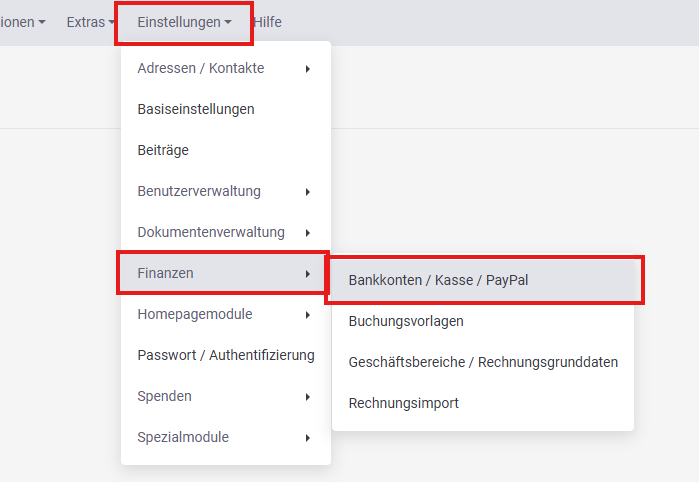
Um ein Bankkonto hinzuzufügen, muss man auf "+ Bankkonto" klicken.
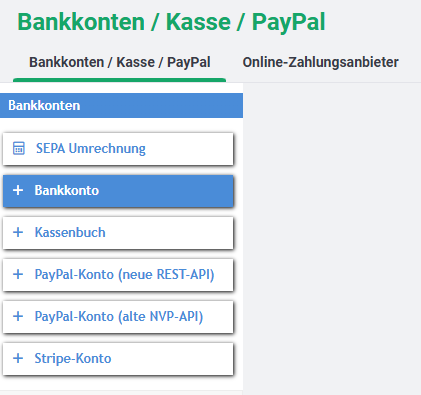
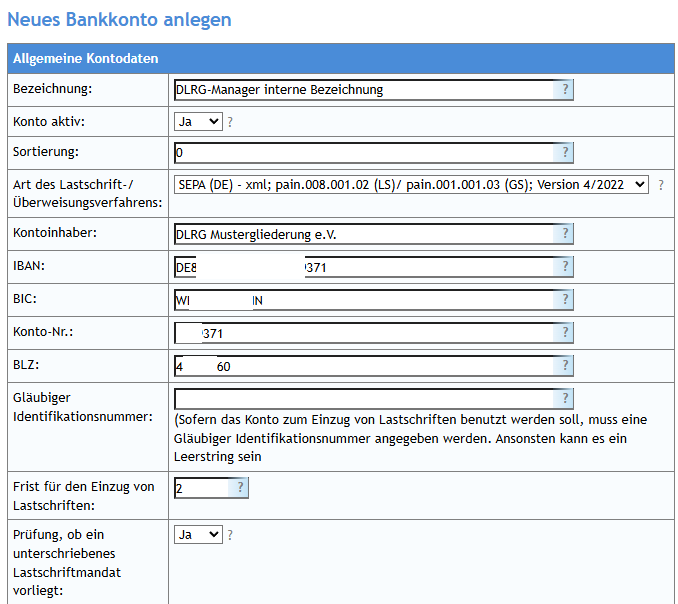
Nun erscheint im gleichen Fenster der Dialog, um das Bankkonto anzulegen. Dabei müssen die Felder
eingegeben werden (Pflichtfelder). Nach der IBAN werden die Felder BIC, Kontonummer und BLZ automatisch anhand der IBAN eingeordnet. Falls dies nicht erfolgt sollte das Feld der IBAN auf Korrektheit geprüft werden - auch ggf. vorhandene Leerzeichen zur Trennung / besseren Lesbarkeit sollten entfernt werden. Ebenfalls müssen dazu auch die drei automatisch gepflegten Felder leer sein.
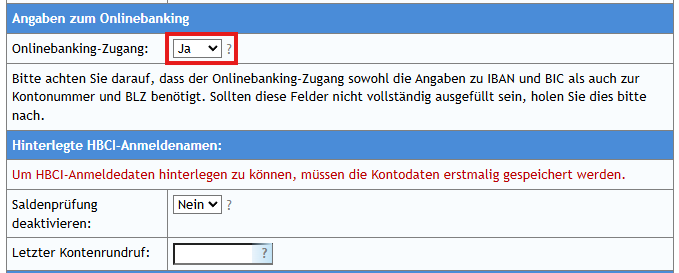
Falls ein Onlinebanking-Zugang vorhanden ist und ein Kontenumlauf über den DLRG-Manager erfolgen sollte (empfohlen), sollte die Angabe unter "Angaben zum Onlinebanking" auf "Ja" gestellt werden. Um die HBCI-Anmeldedaten einzugeben, muss zunächst das Konto einmalig gespeichert werden. Anschließend können die HBCI-Anmeldedaten hinterlegt werden.
Die Angaben zur Erzeugung der Bankdatei sollten bis auf das Sachkonto nicht angepasst werden. Das Sachkonto muss auf das Sachkonto des jeweiligen Kontos aus der Buchhaltung gesetzt werden (z.B. aus dem SKR42 18000 (Bankkonto 1)).
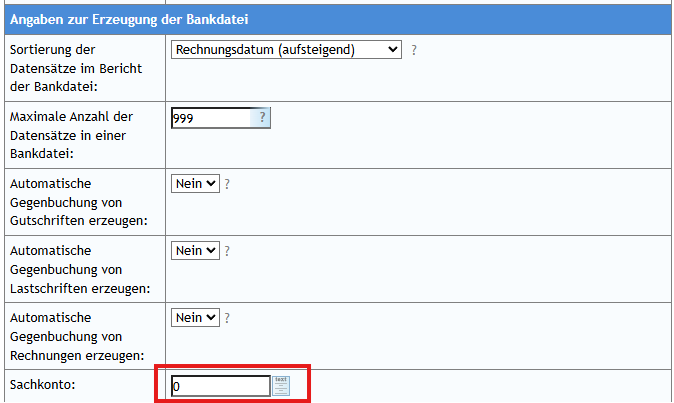
Zum Abschluss und Speichern des Kontos muss nun die Aktion über die Schaltfläche "Speichern" bestätigt werden.
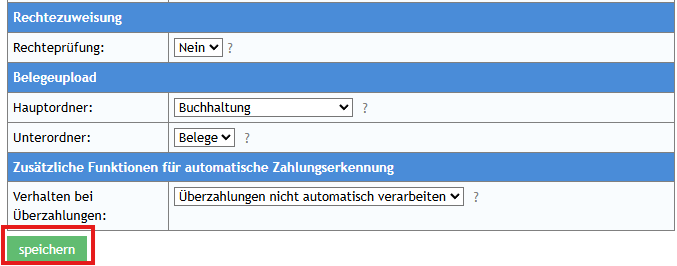
Anschließend wird das Konto unterhalb des Menüs zum Anlegen von Bankkonten angezeigt:
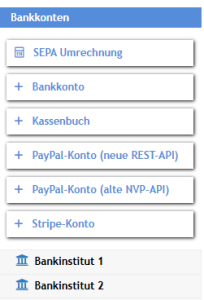
Nun klickt man auf den jeweiligen Eintrag drauf, um dort die HBCI-Anmeldedaten anzulegen, sofern ein Online-Banking-Zugriff vorhanden ist.
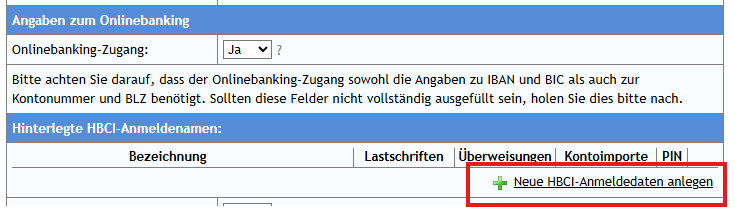
Es erscheint anschließend ein Fenster, wo nun die notwendigen Felder angegeben werden müssen.
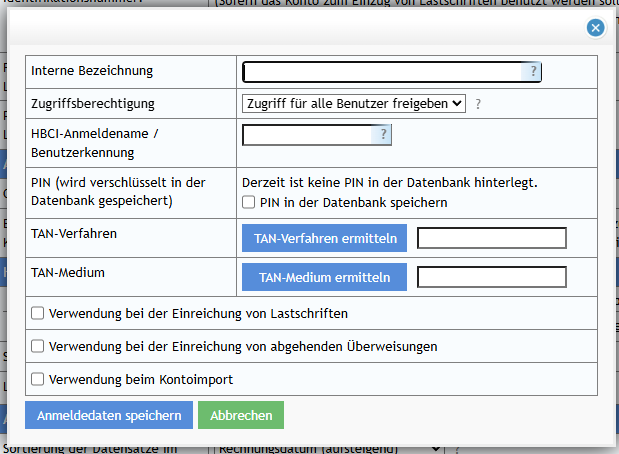
Die interne Bezeichnung dient zur eindeutigen Identifikation des Zugangs. Dieser ist standardmäßig immer personen- oder gliederungsbezogen. Bei personenbezogenen Zugriffen der Anmeldedaten empfiehlt es sich die Zugriffsberechtigung auf den Nutzer selbst zu reduzieren, da sonst Einzüge, Kontenimporte oder Überweisungen in einem anderen Namen erfolgen könnten bzw. die Bestätigungen der TANs über eine andere Person erfolgen/freigegeben werden müssen. Der HBCI-Anmeldename / Benutzerkennung ist der Anmeldename für das Online-Banking, die PIN ist das Kennwort für das Online-Banking. Um die Inhalte der TAN-Verfahren und TAN-Medium zu erstellen, ist jeweils ein Klick auf die Schaltfläche mit Eingabe der PIN notwendig.
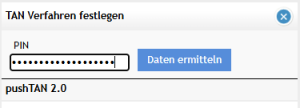
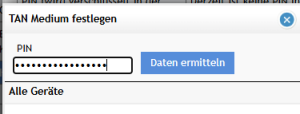
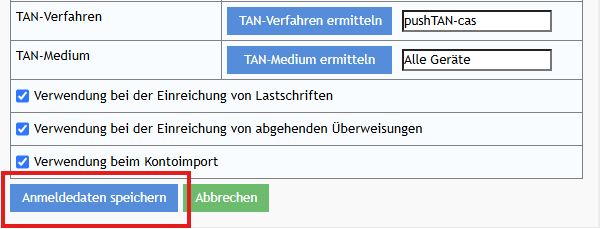
Nach der Auswahl nicht wundern, dass dort andere Werte stehen, die man ausgewählt hat. Beispielsweise steht statt "pushTAN 2.0" dort "pushTAN-cas" - dies liegt an einer herstellerinternen Übersetzung und hat keinerlei Einfluss auf die Funktionalität.
Anschließend wählt man aus, welche Möglichkeiten man mit dem HBCI-Benutzer hat:
Nun bestätigt man die Eingabe mit Hilfe der Schaltfläche "Anmeldedaten speichern".
Und zusätzlich nochmal (zur Sicherheit) das gesamte Bankkonto nochmal speichern.
Ein Kassenbuch ist ein bargeld-geführtes Konto. Um ein Kassenbuch anzulegen klickt man auf "+ Kassenbuch"
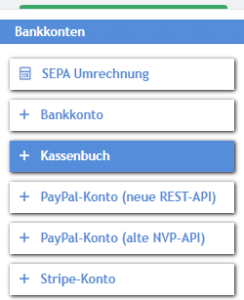
Nun erhält man das Formular zum Anlegen eines Kassenbuchs.
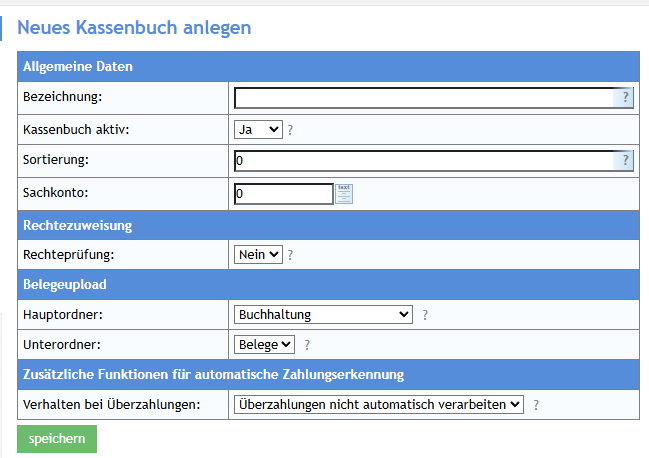
Nun erscheint im gleichen Fenster der Dialog, um das Kassenbuch anzulegen. Dabei müssen die Felder
eingegeben werden (Pflichtfelder). Die Einstellungen zum Belegeupload sollten unberührt bleiben (Hauptordner "Buchhaltung", Unterordner "Belege").
Die Pflege eines Kassenbuchs erfolgt nicht über die automatische oder manuelle Vorkontierung sondern über den Reiter Kassenbuch auf der gleichen Seite. |
Es muss sich um ein PayPal-Geschäftskonto handeln. Kein privates PayPal-Konto! |
Um ein Bankkonto hinzuzufügen, muss man auf "+ PayPal-Konto (alte NVP-API)" klicken.
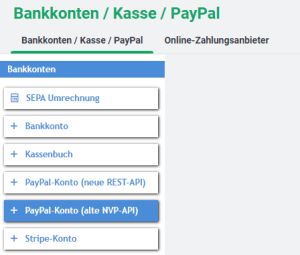
Nun erscheint im gleichen Fenster der Dialog, um das PayPal-Konto anzulegen. Die Pflichtfelder werden in dem Dialogfeld angezeigt:
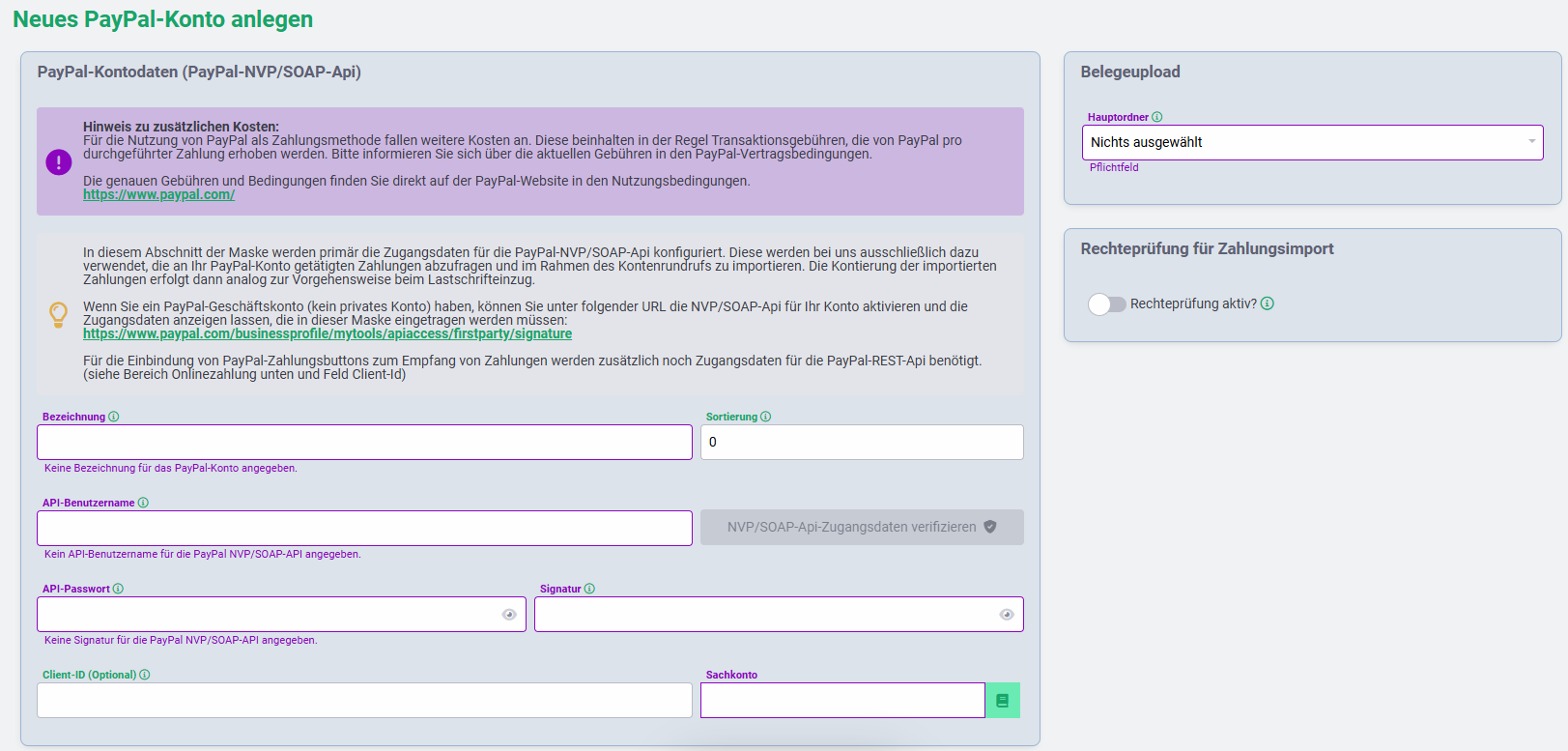
Um die notwendigen Pflichteingaben durchzuführen, muss nun über das PayPal-Geschäftskonto der Zugang eingerichtet werden. Dies erfolgt über den dargestellten Link bei dem Einrichtungsdialog des PayPal-Kontos (Link).
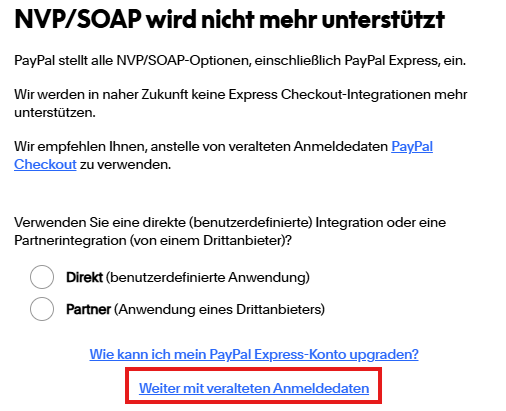
NVP/SOAP wird nicht mehr unterstützt - PayPal stellt alle NVP/SOAP-Optionen, einschließlich PayPal Express, ein. |
Da aktuell über den DLRG-Manager keine andere Integration möglich ist, kann man weiter mit veralteten Anmeldedaten fortfahren:
Anschließend erhält man die Zugangsdaten:
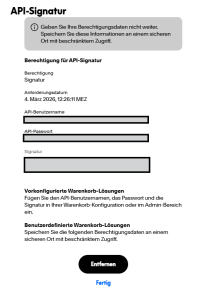
Diese müssen dann wie folgt eingetragen werden:
| DLRG-Manager | PayPal |
|---|---|
| API-Benutzername | API-Benutzername |
| API-Passwort | API-Passwort |
| Signatur | Signatur |
Anschließend klickt man auf Akzeptieren und Speichern:
Nun ist das PayPal-Konto (alte NVP-API) hinzugefügt.