
-
Erstellt von
 Wencke Krusch am 20.08.2026
Lesedauer: 7 Minute(n)
Wencke Krusch am 20.08.2026
Lesedauer: 7 Minute(n)
Einzug der Beiträge via Sammellastschrift,
verarbeiten der entstandenen Rückbuchungen
Hierfür gibt es verschiedene Möglichkeiten, nachfolgend ein paar Beispiele, wie erneut ein Einzug stattfinden kann, wenn sich z.B. die Kontodaten geändert haben oder aber die Rechnung zur erneuten Überweisung übersandt werden muss.
Allgemeiner Hinweis:
Wird eine Beitragsrechnung storniert, so führt das auch zur Stornierung der Rücklastschriftgebühren bei dem Mitglied. D.h. Rücksetzen des Beitrages, um den Beitrag erneut für das Jahr einzuziehen sollte nur gemacht werden, wenn keine Rücklastschriftgebühren berechnet werden.
Schritt 1:
Grundeinstellungen überprüfen:
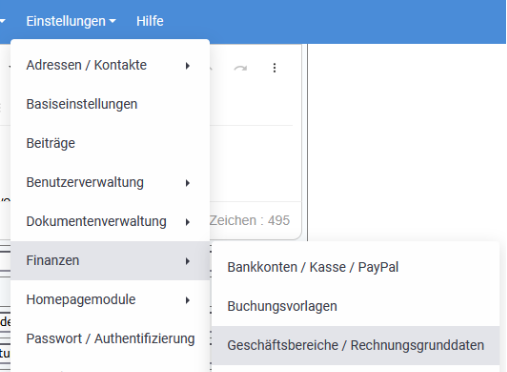
Im Geschäftsbereich des Mitgliedsbeitrages „Geschäftsbereich bearbeiten“ folgende Einstellung wählen:
Auswahl Nein ist zu empfehlen, wenn man z.B. nur sporadisch Rechnungen (1x im Jahr Beitragsrechnung) an Mitglieder schreibt:

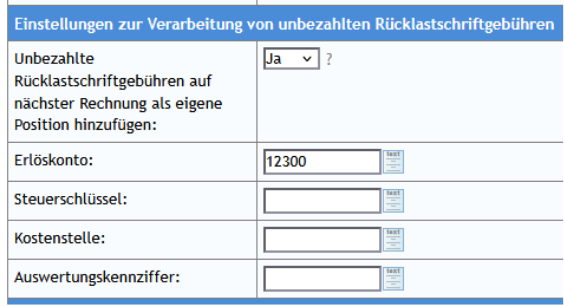
Ja, wenn mehrfach im Jahr Rechnungen im gleichen Geschäftsbereich geschrieben werden und die Rücklastschriftgebühren bei der nächsten Rechnung mit drauf sollen und dadurch zeitnah in Rechnung gestellt werden.
Konto und Kostenstelle angeben in den Einstellungen.
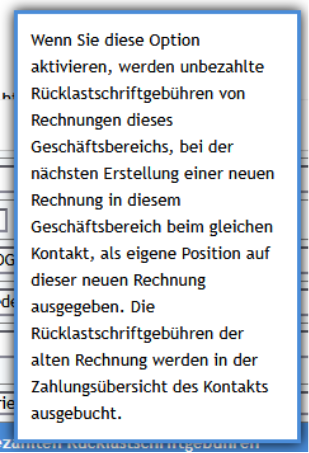
Nachfolgenden Hinweis beachten, folgende Info erscheint beim Fragezeichen:
Schritt 2:
Sammellastschrift in der manuellen Vorkontierung zuweisen, damit alle offenen Beitragsrechnungen gegengebucht sind. Die Rückbuchungen werden vom DLRG Manager erkannt und erscheinen in der automatischen Vorkontierung, diese dort prüfen und verarbeiten.
Die nun wieder offene Rechnung erscheint als unbezahlte Rechnung in der Offenen-Posten-Liste inkl. der Rücklastschriftgebühren.
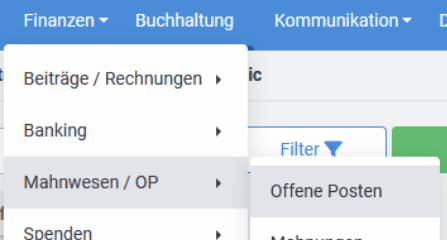
Die Posten sind zu erkennen an der Zahlart „Lastschrift (Bankdatei xy)“ und in der Bezeichnung „Abrechnung bis 202x-MM-TT“
Möglichkeit 1: erneute Abbuchung, wenn neue Kontodaten bekannt sind
Die Rückbuchung ist erfolgt, weil die Kontodaten nicht mehr stimmten oder das Konto erloschen ist. Das Mitglied hat neue Kontodaten mitgeteilt.
Schritt 1:
Hierfür die Kontoverbindung beim Mitglied unter Finanzdaten >> Grunddaten aktualisieren und das neue Konto hinzufügen.
Sofern die alte Bankverbindung noch eingespeichert bleibt, muss das Standardkonto geändert werden auf die neue Verbindung.
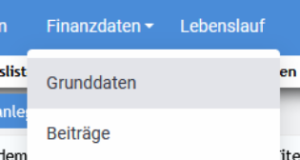
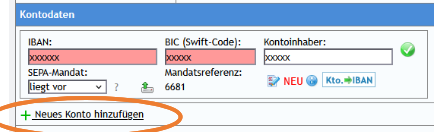
(ursprüngliche Daten unkenntlich gemacht, daher rote Felder)
Im Anschluss unter Finanzdaten >> Beiträge >> Grundeinstellung
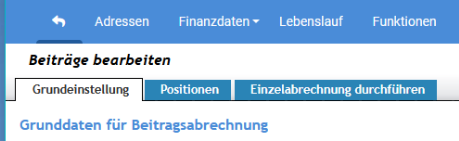
Das Konto ändern auf die neue Standardverbindung und im Anschluss speichern.
Schritt 2:
Wechsel in die offene Posten-Liste.
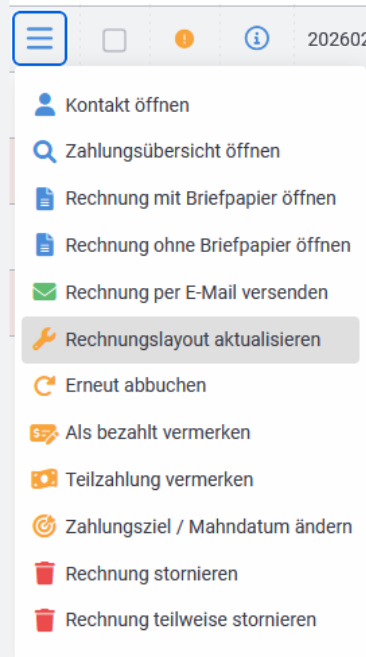
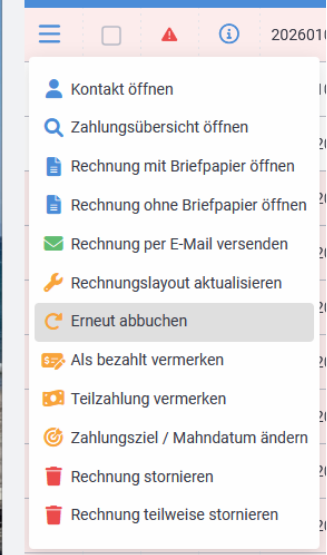
Betroffene Rechnung(en) über die 3 Striche auswählen und „Rechnungslayout aktualisieren“ wählen.
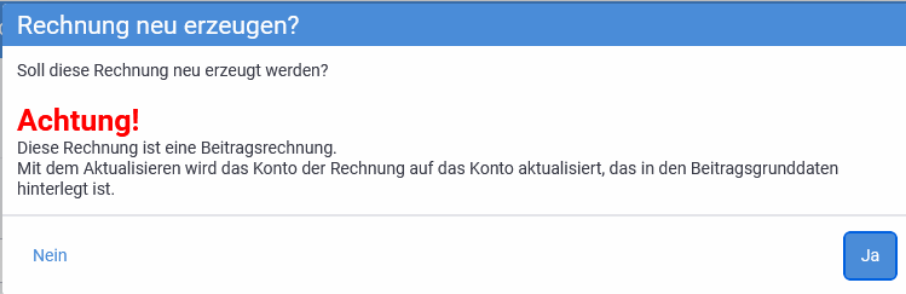
Die nachfolgende Info mit „Ja“ bestätigen.
Danach öffnet sich die PDF als aktualisierte Rechnung, Rechnungsdatum und -nummer bleiben identisch, die Bankdaten werden aktualisiert.
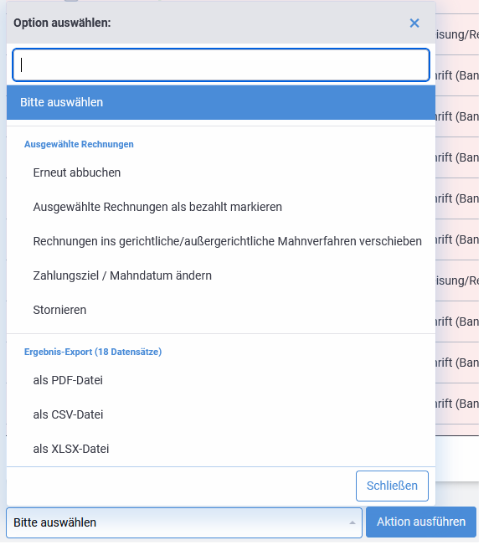
Im Anschluss die Rechnung(en) anhaken und bei der Aktion „Erneut abbuchen“ auswählen.
Alternativ bei der betroffenen Rechnung auf die 3 Striche klicken und die Option auswählen.
Es erscheint folgende Meldung:
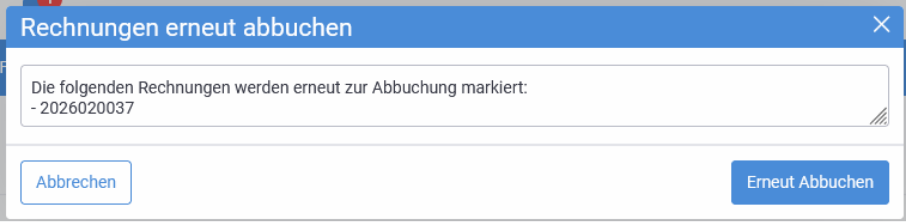

Sollte man zunächst „erneut abbuchen“ gewählt haben, kann man auch noch im Anschluss „Rechnungslayout aktualisieren“ durchführen. Unter SEPA-Bankdateien (Schritt 3) aktualisiert sich die IBAN dann ebenfalls.
Hinweis: Auf der Rechnung steht nur der Beitrag, keine Rücklastschriftgebühren. Diese sind ausschließlich in der offenen Posten Liste als Gesamtbetrag zu erkennen.
Hilfsweise kann die Zahlungsübersicht geöffnet werden, dort ist die Buchung der Rücklastschrift zu finden:

Schritt 3:
Wechsel in den Reiter Finanzen >> Banking >> SEPA Bankdateien
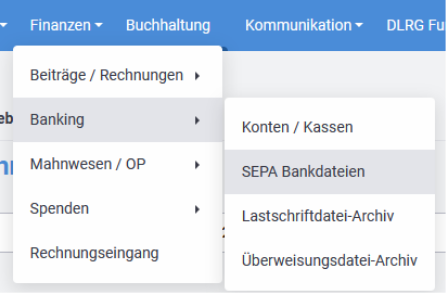
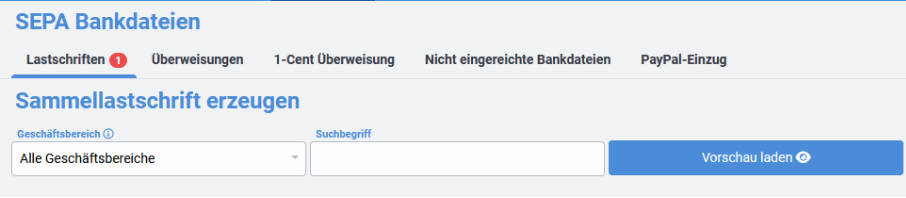
und die Vorschau für den Geschäftsbereich der Mitgliedsbeiträge laden.
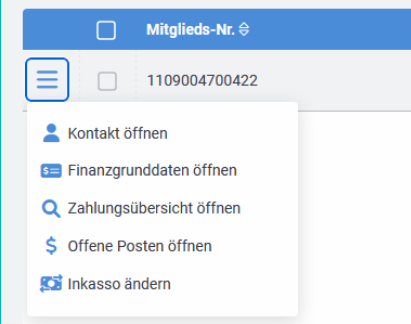
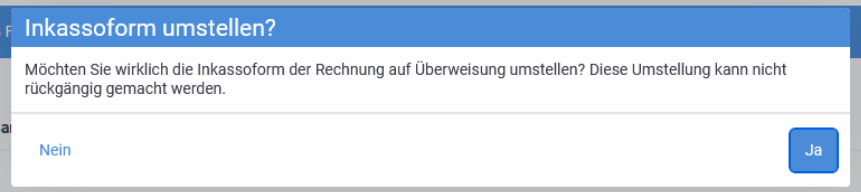
An dieser Stelle bestünde die Möglichkeit, das Inkasso zu ändern von Lastschrift auf Überweisung, wenn notwendig/gewünscht. Für den erneuten Einzug muss Lastschrift ausgewählt bleiben.
Für den erneuten Einzug:
Nach erfolgter Kontrolle, dass es die richtige (neue) Kontoverbindung ist (IBAN wird in der Übersicht angezeigt), Rechnung(en) anhaken und die Aktion auswählen.
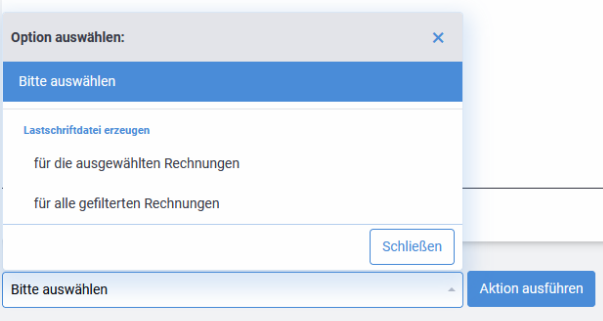
Folgende Meldung bestätigen:

Es erscheint das neue Fenster, an dieser Stelle die Bankdatei einreichen.
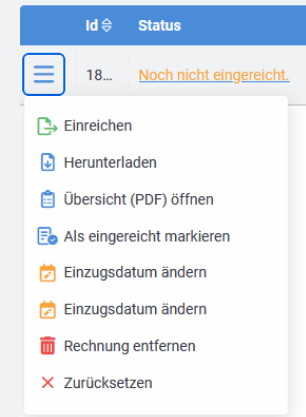
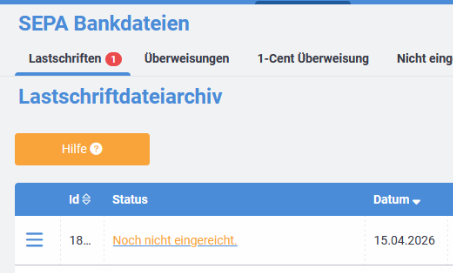
Sofern das Einzugsdatum geändert werden soll, zuvor ändern.
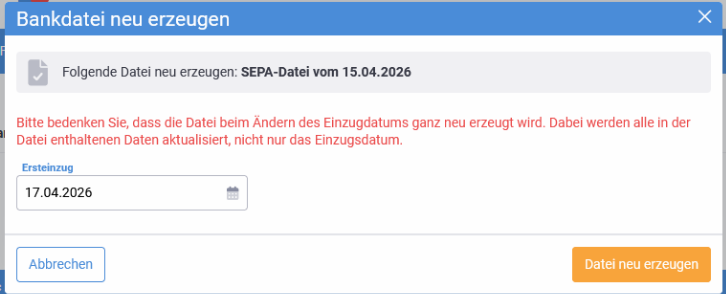
Bei einem erneuten Einzug erhält das Mitglied keine Rechnung über den Gesamtbetrag. Das Mitglied ist ggf. gesondert zu informieren, dass ein Betrag x eingezogen wird, der sich aus Mitgliedsbeitrag und Rücklastschriftgebühren zusammensetzt.
Für die Supporter:
- 2x „Einzugsdatum ändern“ vorhanden, beides gleiche Funktion dahinter.
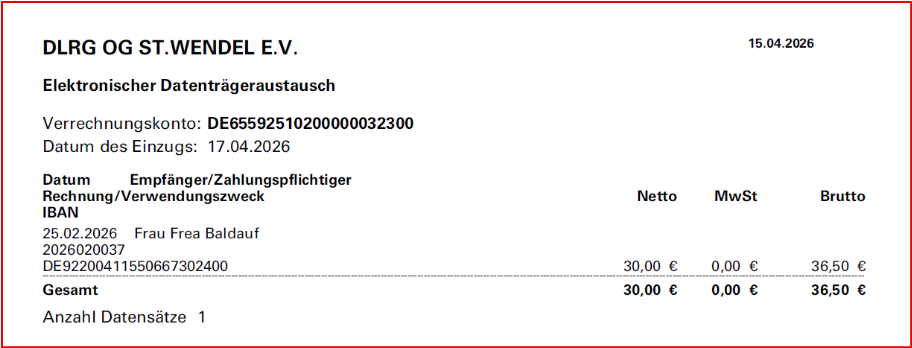
- Fehler in der Darstellung im DTA-Bericht, netto/brutto:
Möglichkeit 2: neue Rechnung senden in Form einer Zahlungserinnerung und Rücklastschriftgebühren in Rechnung stellen
Schritt 1:
Einstellungen im Geschäftsbereich überprüfen:
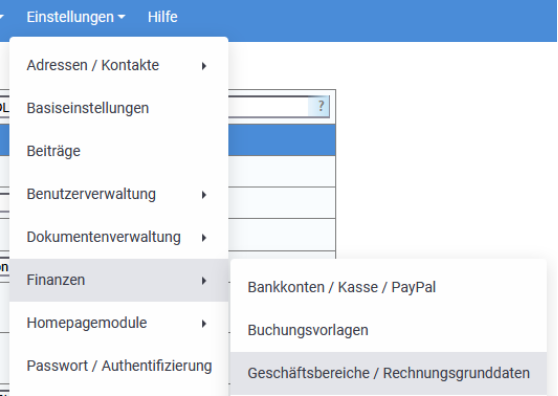
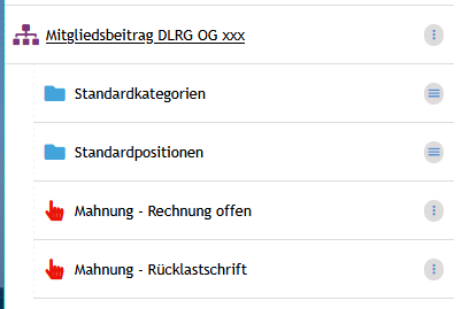
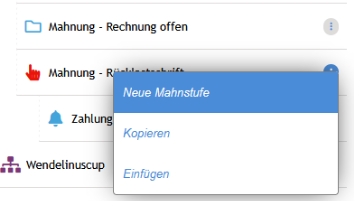
Geschäftsbereich auswählen und unter Mahnung – Rücklastschrift eine neue Mahnstufe anlegen (oder die vorhandene bearbeiten).
Dokumenteneinstellung:
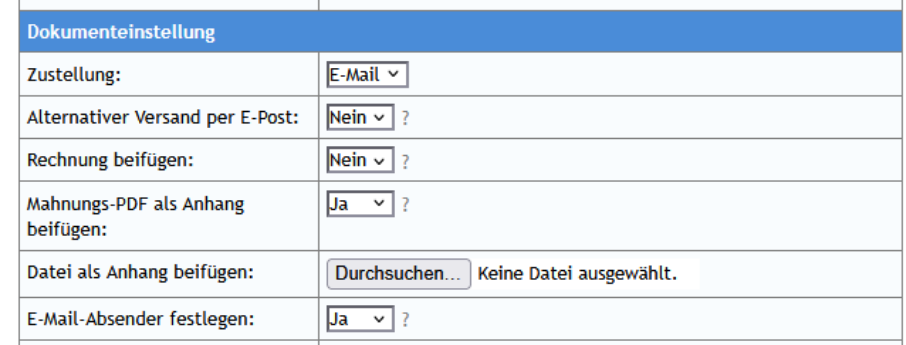
„Mahnungs-PDF als Anhang beigefügen“ erzeugt eine PDF mit den Infos aus dem Mahntext und ist als Anlage in der Email beigefügt, alternativ druckbar, um es per Post zu versenden.
Als Mahnungstext folgende Beispielformulierung:
[ANREDE]
mit Lastschrift haben wir die Rechnung [RECHNUNGNR] vom [RECHNUNG_DATUM] in Höhe von [RECHNUNG_BETRAG] eingezogen. Die Abbuchung des Mitgliedsbeitrages von [VOLLER_NAME] konnte nicht durchgeführt werden, da das angegebene Konto erloschen ist, keine Deckung aufwies oder ohne Angabe von Gründen von Ihnen zurückgewiesen wurde.
Hierdurch sind Rückbuchungskosten entstanden.
Wir bitten daher um Überweisung des fälligen Betrages in Höhe von
[GESAMT_OFFEN]
(enthält [RL_GEBUEHR] angefallene Rücklastschriftgebühren) bis zum [ZZIEL] auf das Konto:
DLRG Gliederung
IBAN:
BIC:
Bei Fragen zu Ihrer Rechnung können Sie unsere Schatzmeister per Email unter finanzen@gliederung.dlrg.de erreichen.
Kameradschaftliche Grüße,
[SIGNATUR]
Sofern man die Mahnungs-PDF beifügt und das Briefpapier ausgewählt hat, kann man auf die Kontoverbindung verzichten im Text, da diese in der Fußzeile der PDF abgedruckt wird.
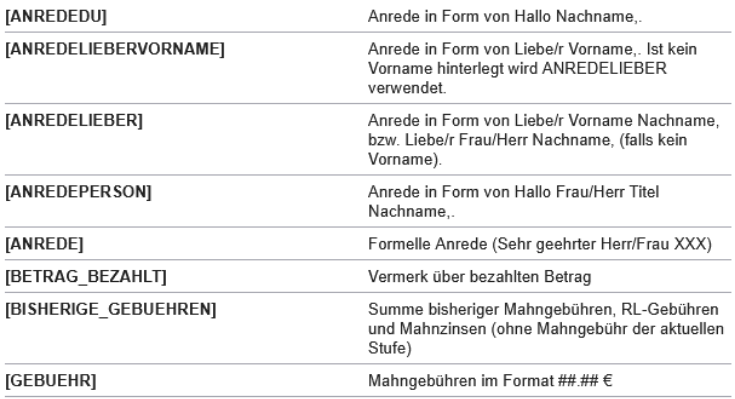
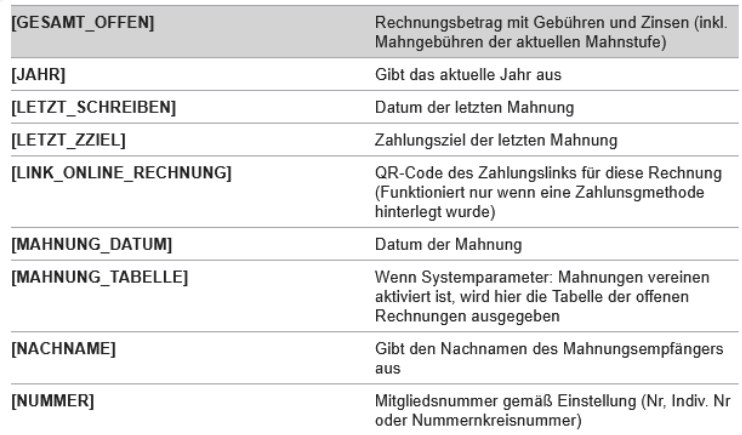
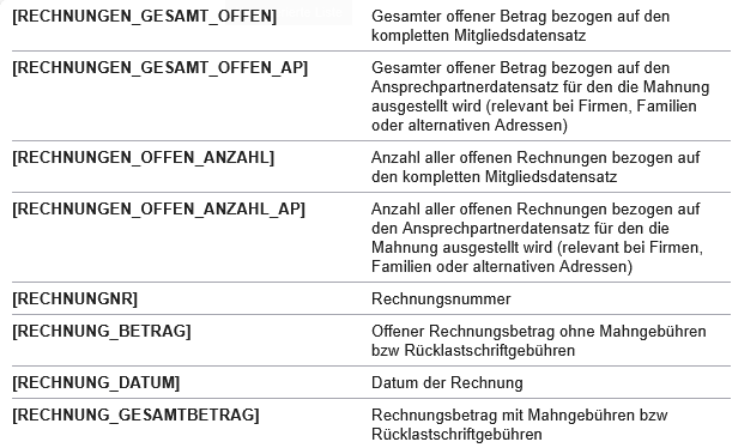
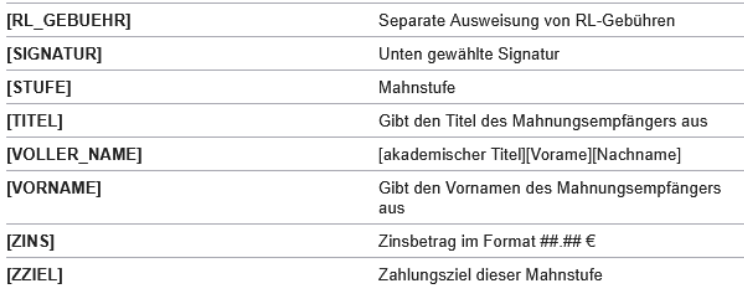
Verfügbare Platzhalter für den Mahnungstext:

Schritt 2: Zahlungserinnerung versenden
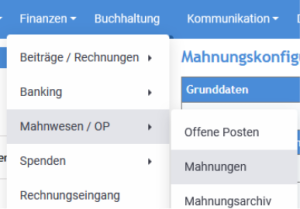
Unter Finanzen >> Mahnwesen/OP >> Mahnungen
Filter setzen bei Geschäftsbereich (Mitgliedsbeitrag) und Zahlungsart „Lastschrift“ auswählen und filtern, danach erscheint die Gesamtliste.
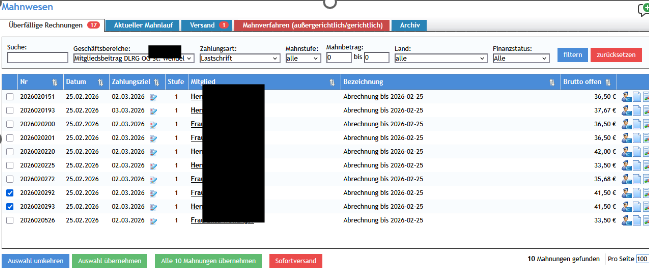
Gewünschte Mitglieder auswählen und mit „Auswahl übernehmen“ bestätigen.
Die Auswahl erscheint im Anschluss im Reiter „aktueller Mahnlauf“:
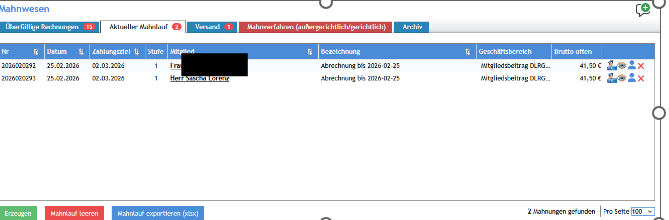
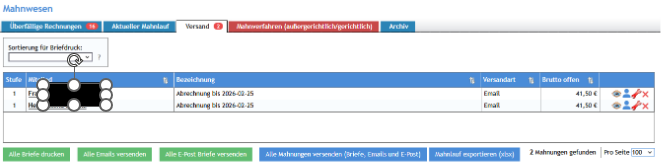
Über den Button „erzeugen“ verschieben sich die Zeilen in den „Versand“.
Über das Auge kann man sich die Vorschau anzeigen lassen und eine Testmail an den eigenen User versenden, so wie sie beim Mitglied ankommt.
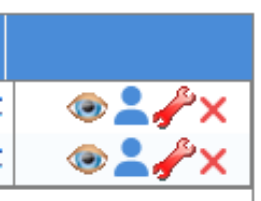
Über die Person kann der Kontakt geöffnet werden.
Über das x wird die Zeile aus dem aktuellen Mahnlauf wieder gelöscht.
Auswahl zwischen „Briefe drucken“ und „Emails versenden“, letzteres sendet die Mahnungen ab.
- Sofern man die BCC E-Mail-Adresse befüllt hat im Geschäftsbereich, kommt die Email in Kopie bei der Mailadresse an.
- Sollten unterschiedliche Nachrichten gewünscht sein, je nach Grund für die Rücklastschrift und man möchte individuelle Texte verfassen, so ist zuvor jeweils der Mahnungstext im Geschäftsbereich (Schritt 1) anzupassen.