
-
Erstellt von
 Christian ter Stein, zuletzt aktualisiert am 29.09.2026
Lesedauer: 4 Minute(n)
Christian ter Stein, zuletzt aktualisiert am 29.09.2026
Lesedauer: 4 Minute(n)
Pflichtkursmonitioring einfügen
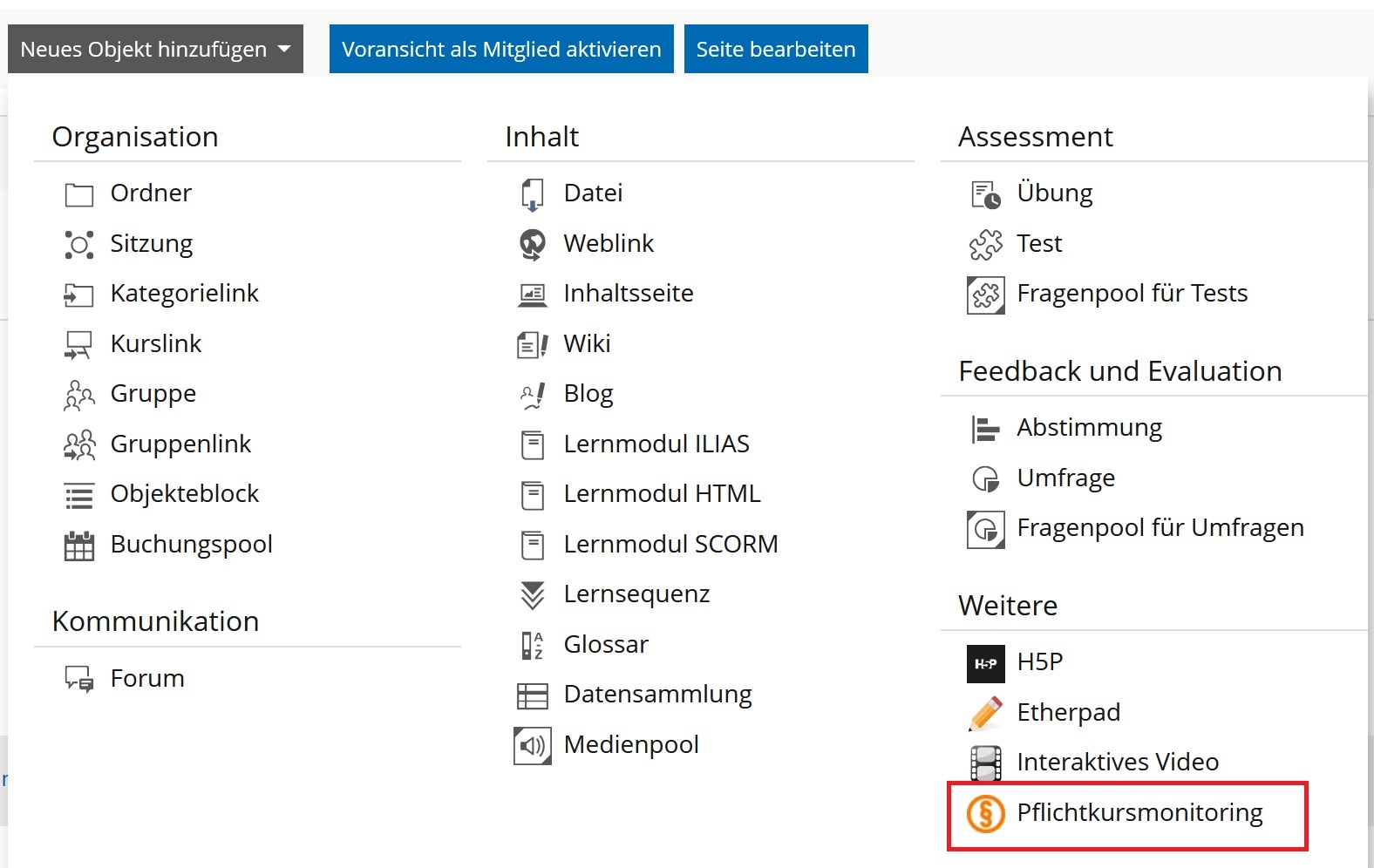
Du findest das Pflichtkursmonitoring-Plugin unter den neuen Objekten in deinem Kurs.
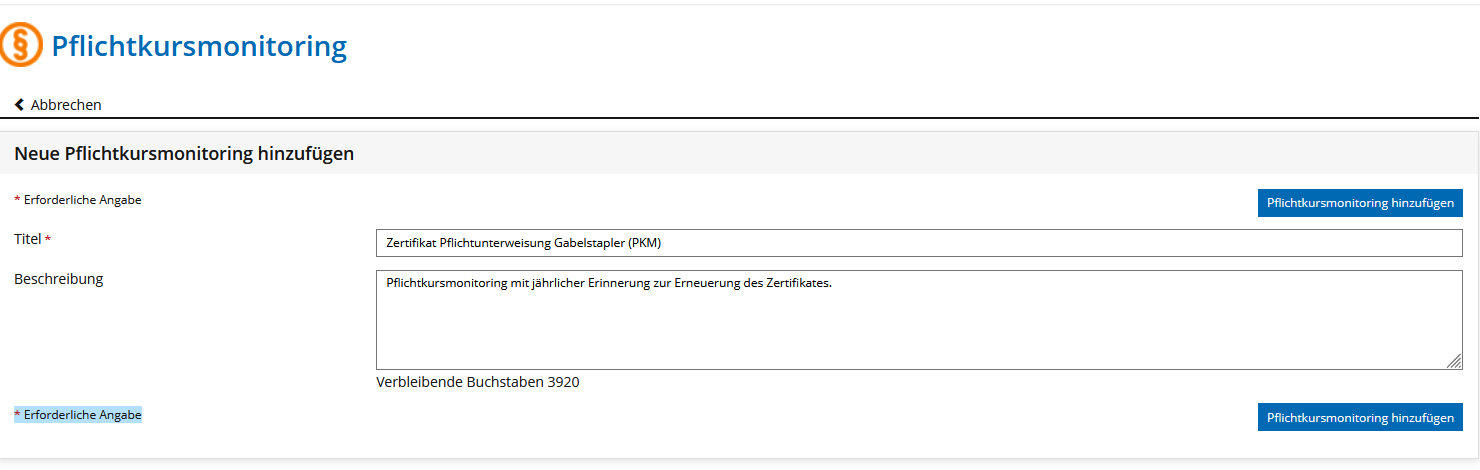
Vergib einen aussagekräftigen Titel für die Teilnehmenden, da diese unter diesem Modul ihr Zertifikat finden. Nachfolgend ein Beispiel. PKM steht dabei für Pflichtkursmonitoring und erleichtert es in der Administration dieses Plugin in der Suche zu finden.
Das Pflichtkursmonitoring-Element kann nicht kopiert werden. Wenn du einen Kurs kopierst, dann kann auf das Pflichtkursmonitoring des ursprünglichen Kurses verwiesen werden oder es muss neu angelegt werden. Hintergrund ist, dass dieses Plugin Teilnehmerdaten enthält, die ebenso wie Mitglieder eines Kurses beim Kopieren nicht übernommen werden.
Pflichtkursmonitioring konfigurieren
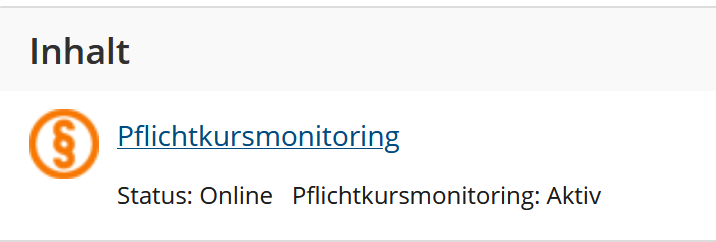
Zum Konfigurieren des Plugins klickst du auf das Plugin.
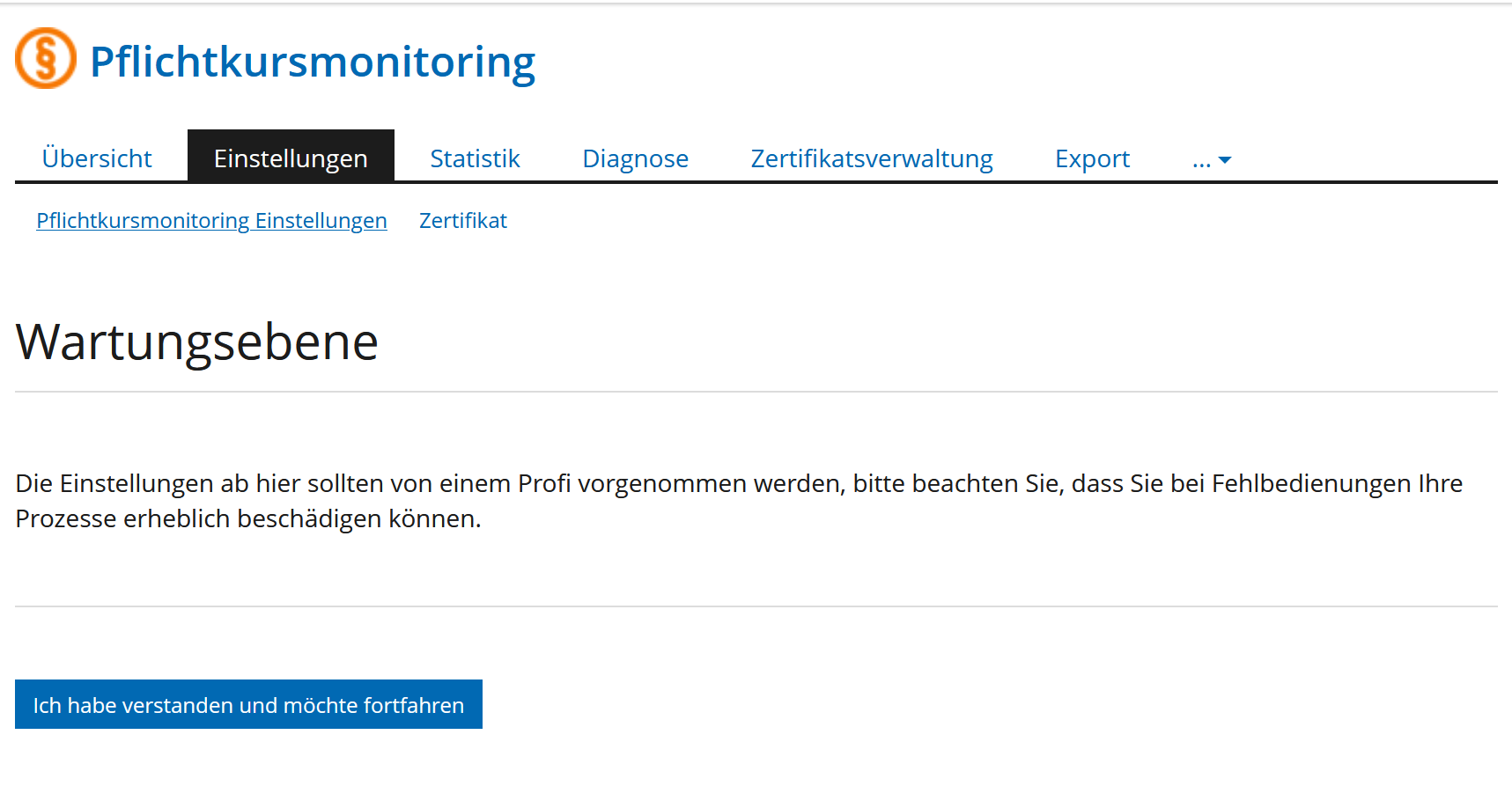
Beim ersten Mal müsst ihr noch einen Dialog bestätigen.
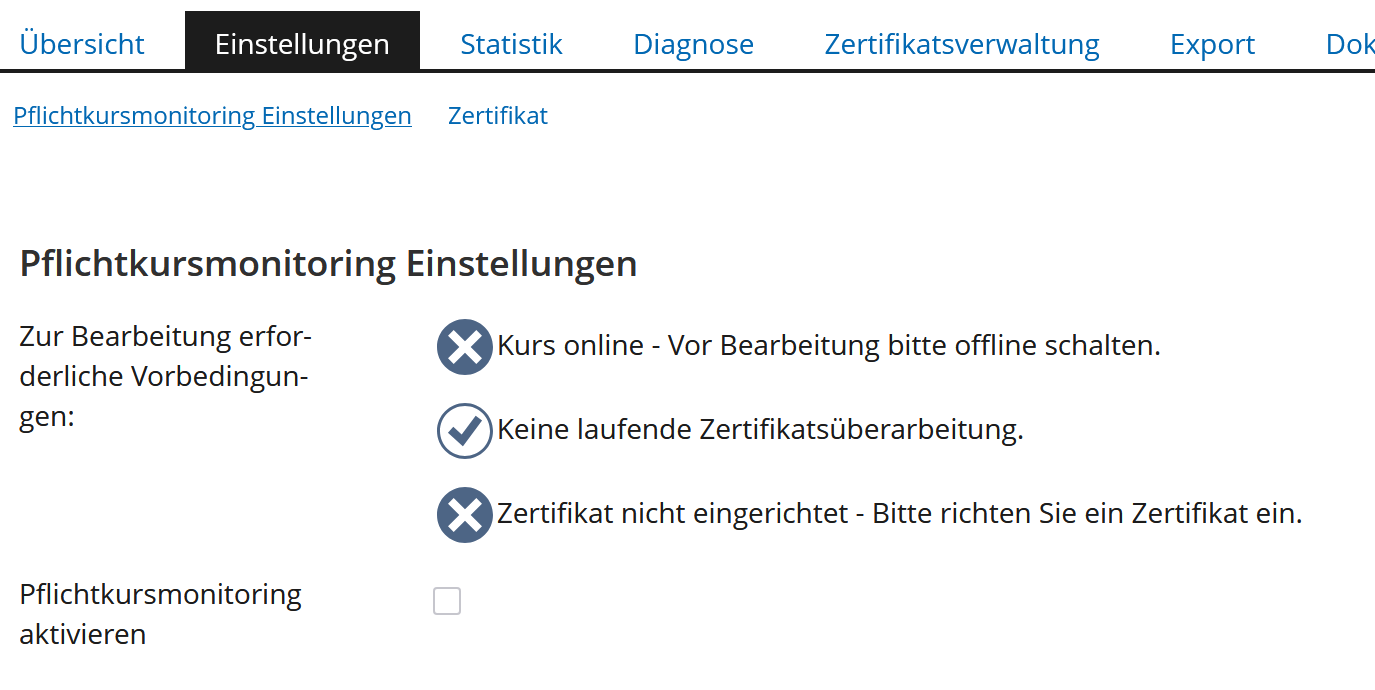
Bevor ihr das Plugin unter Einstellungen konfigurieren könnt, müsst ihr vorher den Kurs offline schalten, sofern dieser schon online war.
Zertifikat konfigurieren
Als erstes muss das Zertifikat konfiguriert werden. Damit dieses für die Teilnehmenden nach erfolgreichem Abschluss sichtbar ist, muss dies aktiviert werden.

Der Text des Zertifikats wird mit Platzhaltern, analog zu Kurszertifikaten oder Testzertifikaten, gestaltet. Falls der ATN-Hintergrund angezeigt werden soll, so muss dieser unter Hintergrundbild hochgeladen werden. Mit dem Button Vorschau kann das Aussehen des Zertifikates überprüft werden.
Pflichtkursmonitoring Einstellungen
Nach erfolter Konfiguration des Zertifikates, können die eigentlichen Einstellungen zum Pflichtkursmonitoring vorgenommen werden.
Pflichtkursmonitoring aktivieren
Setze den Haken damit das Plugin aktiv wird. Dieser lässt sich erst aktivieren, wenn die zur Bearbeitung erforderliche Vorbedingungen erfüllt sind.
Rezertifizierungsplan
Lerndauer: Die Lerndauer gibt den Zeitraum an, der für die Bearbeitung des Kurses vogesehen ist. In wiederkehrenden Kursen definiert die Lerndauer den Termin vor Ablauf des aktuellen Zertifikats, zu dem der Kurs wieder für den Erwerb eines Zertifikats freigeschaltet wird.
Gültigkeit: Definiere hier wie lange das Zertifikat gültig ist. Für jährliche Unterweisungen wählst du 1 Jahr.
Die Optionen Zertifikatserwerb auf das Monatsende angleichen und Zertifikatserwerb im Wiederholungslauf am Ende des gültigen Zertifikats kannst du leer lassen.
Benachrichtigungen
Wiederholende Erinnerungsmail: Diese Option führt dazu, das eine tägliche Erinnerung über den Kurs, auch während der Lernphase, versendet wird. Eine Erinnerung beim Ablauf des Zertifikates wird automatisch durch das Plugin versendet und muss nicht extra konfiguriert werden.
Es wird dringend davon abgeraten diese Option zu verwenden. Im DLRG-Kontext führt dies zu unnötigem Spam gegenüber den Kursteilnehmern.
Standard Willkommensmail senden: Diese Option kann aktiviert werden, muss aber nicht, da eine Willkommensmail zu dem Kurs bereits über die ILIAS Standardeinstellungen verwendet wird.
Damit sich die Änderungen speichern lassen, musst du noch einen Kommentar zur Bearbeitung eintragen.
Zertifikat erwerben
Konfiguriere in den Lernfortschrittseinstellungen deines Kurses, welche Elemente für den Lernfortschritt genutzt werden sollen.
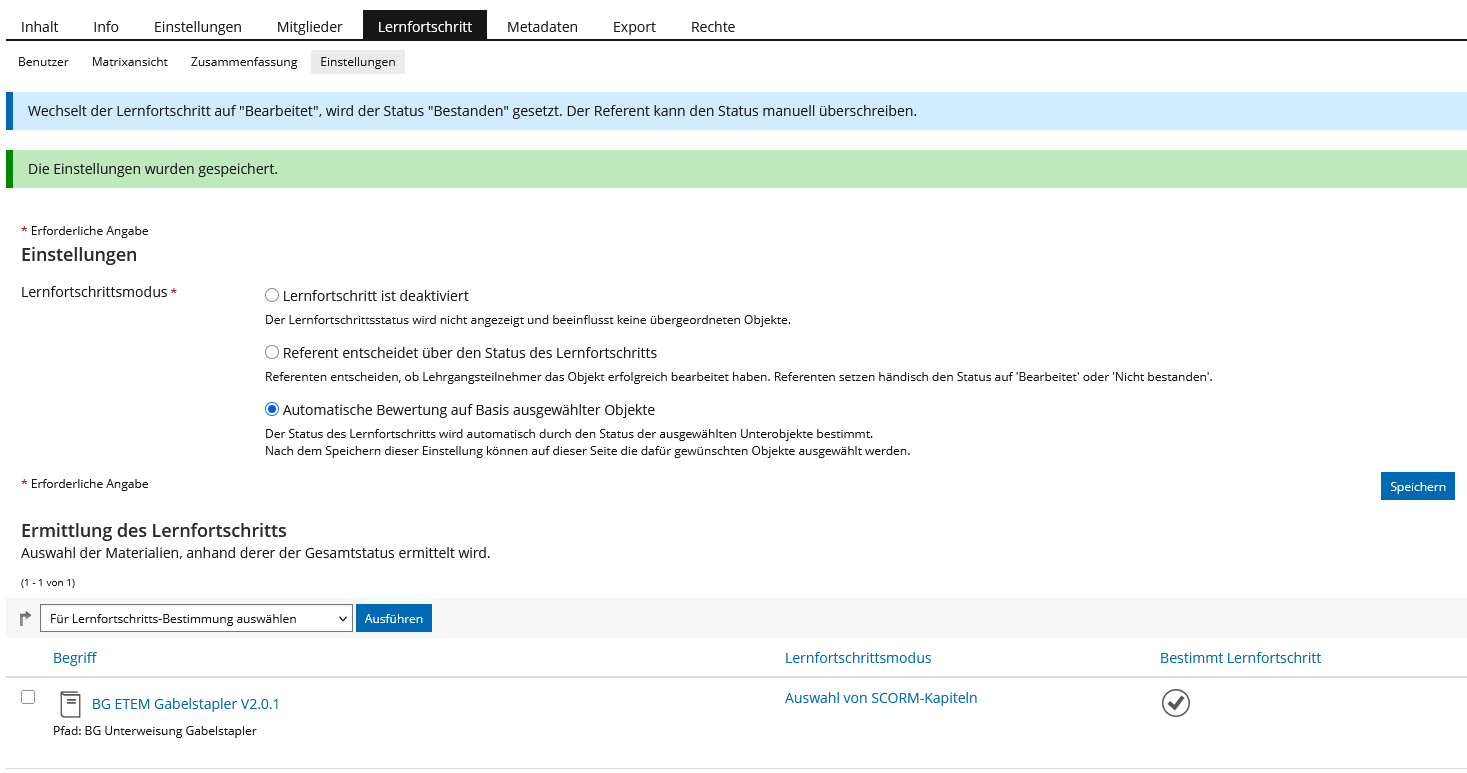
Das Zertifikat darf nur im PKM Modul konfiguriert werden. Dein SCORM- oder ILIAS-Modul, sowie Tests haben eine eigene Option Zertifikat zu konfigurieren. Diese müssen deaktiviert sein. Zertifikate von Kursen, Modulen, Tests etc. werden dem User unter dem Menü Lernerfolge → Zertifkate angezeigt. Zertifikate mit wiederkehrender Erinnerung des Pflichtkursmonitoring werden hingegen im Pflichtkursmonitoring konfiguriert und dort für den User angezeigt. Darüber hinaus findet der User dies unter dem Menü Lernerfolge → Pflichtkurszertifikate
Zertifikat abrufen
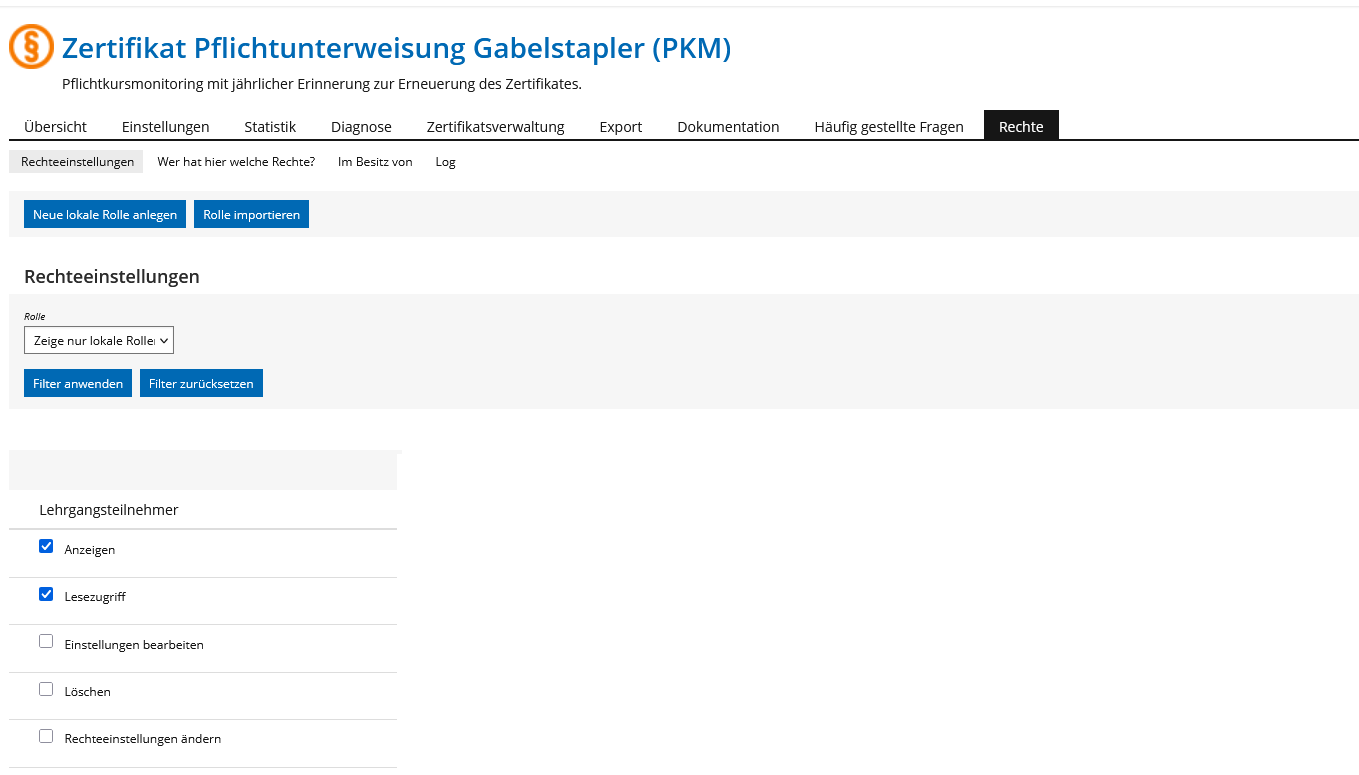
Damit die Teilnehmenden Zugriff auf ihr Zertifikat haben, muss das PKM-Modul noch sichtbar geschaltet werden. Im Standard ist dies für Kursteilnehmer nicht sichtbar. Dazu im Objekt Pflichtkursmonitoring den Reiter Rechte aufrufen und für Lehrgangsteilnehmer die Optionen Anzeigen und Lesezugriff aktivieren.