| Inhalt |
|---|
E-Mail Account erstellen
Hinweise zum Erstellen und allgemeine Informationen von Postfächer findet man
...
...
unter ISC-E-Mail-Admin. Sofern noch nicht mal
...
...
vorhanden ist, ist die Beantragung dessen die Voraussetzung, um danach Emailadressen anlegen zu können.
Passwort vergessen & E-Mail-Verwaltung/-Rezertifizierung
Für die eigenständige Verwaltung des Postfachs wurde ein eigenständiges E-Mail-Verwaltungsportal erstellt: https://mailadmin.dlrg.de/
Hier kann der Nutzer seine eigenen Daten selbstständig verwalten.
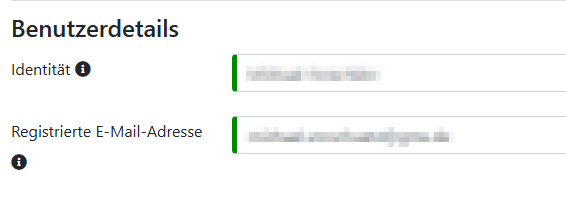
Identität: Hier gibt man den Anzeigenamen für das Postfach an.
Registrierte E-Mail Adresse: Das ist die E-Mail Adresse, an die das System die Mail zur Passwort Wiederherstellung schickt. Daher ist hier wichtig, dass die Adresse jederzeit für den Anwender im Zugriff ist.
Datenschutzbelehrung: Einmal im Jahr muss man die Datenschutzhinweise lesen und bestätigen. Das erfolgt ebenfalls hier im Portal
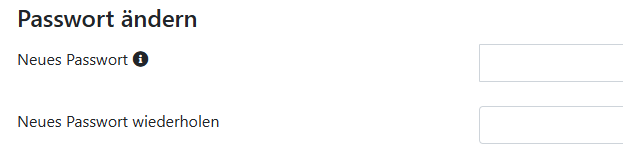
Passwort ändern: Möchte der Anwender sein Passwort ändern, kann das ebenfalls hier auf der Seite erfolgen. Die Regeln für ein möglichst sicheres Passwort werden angezeigt, wenn man mit dem Mauszeiger über das Informationsicon neben "Neues Passwort" geht.
Info: Das neue Passwort gilt ab sofort, wenn man zum abrufen ein Mailprogramm auf dem Computer installiert hat, so muss auch beim Mailprogramm das Passwort geändert werden.
Unter Mailoberfläche hat man Zugriff auf unsere Webmail-Seite.

E-Mail Signatur
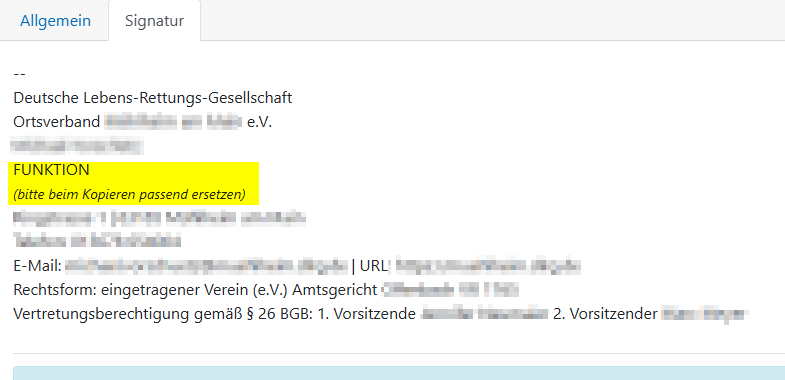
Seit 2007 gilt eine Impressumspflicht auch für E-Mails von Vereinen. Aus diesem Grund sollte sich um bedingt an die Vorgaben gehalten werden. In der Verwaltungsoberfläche wird diese Signatur aus den Gliederungsdaten im ISC für jeden Anwender generiert, basierend der Empfehlung im Handbuch Coporate Design 06/2021.
Der gelbe Bereich ist hierbei vom Nutzer zu ersetzen.
Diese Signatur muss an allen Stellen, eingetragen werden, wo die E-Mail Adresse eingerichtet ist. Mailclients auf PC oder Laptop, E-Mail App auf dem Smartphone, Webmailer, etc.
Signatur in Webmail einrichten
Die Signatur(en) hängen an der zugehörigen Identität. Man kann mehrere Identitäten oder in diesem Kontext Funktionen haben, in denen man Mails erstellen und versenden möchte.
Um eine Signatur anzulegen muss man also eine Identität erstellen und das geht so:
- Links im Menü auf Einstellungen klicken.

- Dann unter Einstellungen den Punkt Identitäten auswählen.
- Oben rechts Erstellen auswählen, für die neue Identität die Werte ausfüllen und mit Speichern abschließen.
- Es gibt folgende Felder:
- Angezeigter Name: Name der Identität bzw. Funktion,
- E-Mail: Die Mailadresse, unter der die Mail versendet wird („from“),
- Organisation: typischerweise der Name des OV (ggf. mit Angabe der Funktion),
- Antwort an: Die Mailadresse, an die geantwortet werden soll („reply to“). An diese Adresse geht die Mail, wenn der Leser der Mail auf „antworten“ klickt,
- Blindkopie: Mailadresse, für den Fall, dass man immer eine Blindkopie bspw. an sich selbst oder den Vorstand senden möchte,
- Als Standard: Soll diese Identität als Standard genutzt werden, so muss der Schalter eingeschaltet sein,
- Signatur: Die Mailsignatur.
Wenn man jetzt eine Mail schreibt (links im Menü Schreiben auswählen), sind die Werte der als Standard definierten Identität/Funktion in den entsprechenden Feldern der Mail vorausgefüllt. Hat man mehrere Identitäten angelegt (bspw. „Trainer“ und „TL“), können diese am rechten Ende des „von“ Feldes ausgewählt werden. Mit dem Stift rechts daneben kommt man auch schnell zu den Einstellungen der ausgewählten Identität.