

...
Anschließend wird das Konto unterhalb des Menüs zum Anlegen von Bankkonten angezeigt:
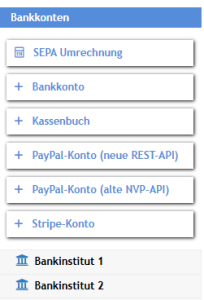
Nun klickt man auf den jeweiligen Eintrag drauf, um dort die HBCI-Anmeldedaten anzulegen, sofern ein Online-Banking-Zugriff vorhanden ist.
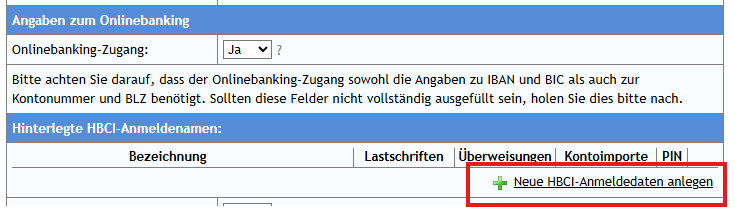
Es erscheint anschließend ein Fenster, wo nun die notwendigen Felder angegeben werden müssen.
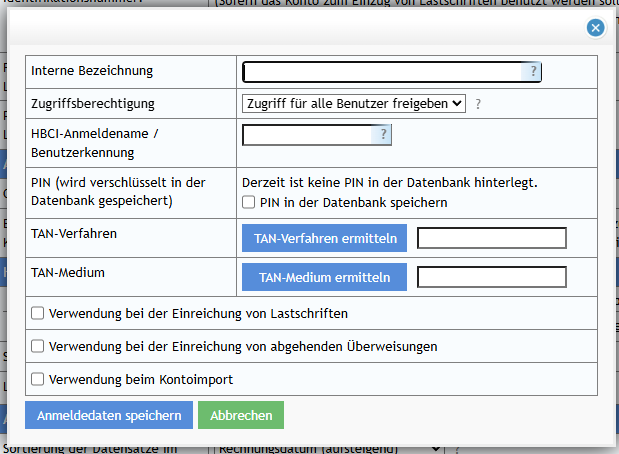
Die interne Bezeichnung dient zur eindeutigen Identifikation des Zugangs. Dieser ist standardmäßig immer personen- oder gliederungsbezogen. Bei personenbezogenen Zugriffen der Anmeldedaten empfiehlt es sich die Zugriffsberechtigung auf den Nutzer selbst zu reduzieren, da sonst Einzüge, Kontenimporte oder Überweisungen in einem anderen Namen erfolgen könnten bzw. die Bestätigungen der TANs über eine andere Person erfolgen/freigegeben werden müssen. Der HBCI-Anmeldename / Benutzerkennung ist der Anmeldename für das Online-Banking, die PIN ist das Kennwort für das Online-Banking. Um die Inhalte der TAN-Verfahren und TAN-Medium zu erstellen, ist jeweils ein Klick auf die Schaltfläche mit Eingabe der PIN notwendig.
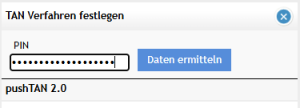
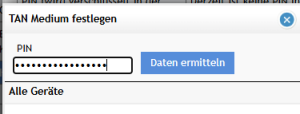
Nach der Auswahl nicht wundern, dass dort andere Werte stehen, die man ausgewählt hat. Beispielsweise steht statt "pushTAN 2.0" dort "pushTAN-cas" - dies liegt an einer herstellerinternen Übersetzung und hat keinerlei Einfluss auf die Funktionalität.
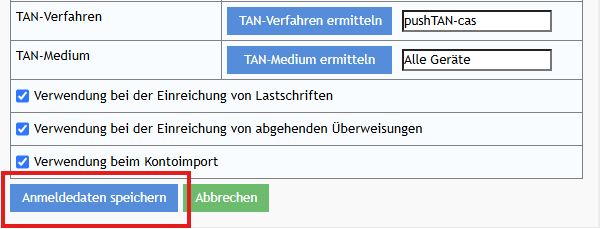
Anschließend wählt man aus, welche Möglichkeiten man mit dem HBCI-Benutzer hat:
- Verwendung bei der Einreichung von Lastschriften (Wichtig für Beitragsläufe)
- Verwendung bei der Einreichung von abgehendenden Überweisungen (Wichtig für das Bezahlen von Rechnungen / Gutschriften)
- Verwendung beim Kontoimport (Wichtig für das Abholen der Umsätze aus dem Online-Banking und importieren in das Kontojournal)
Nun bestätigt man die Eingabe mit Hilfe der Schaltfläche "Anmeldedaten speichern".
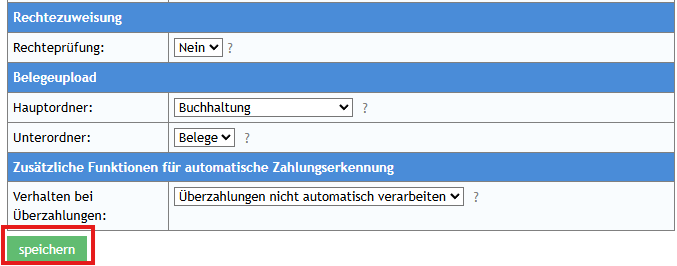
Und zusätzlich nochmal (zur Sicherheit) das gesamte Bankkonto nochmal speichern.
PayPal (alte NVP-API)
...