
-
Erstellt von
 Michael Vorschütz, zuletzt aktualisiert von Kai Dusek am 26.06.2026
Lesedauer: 9 Minute(n)
Michael Vorschütz, zuletzt aktualisiert von Kai Dusek am 26.06.2026
Lesedauer: 9 Minute(n)
Die Urkunden-Übersicht
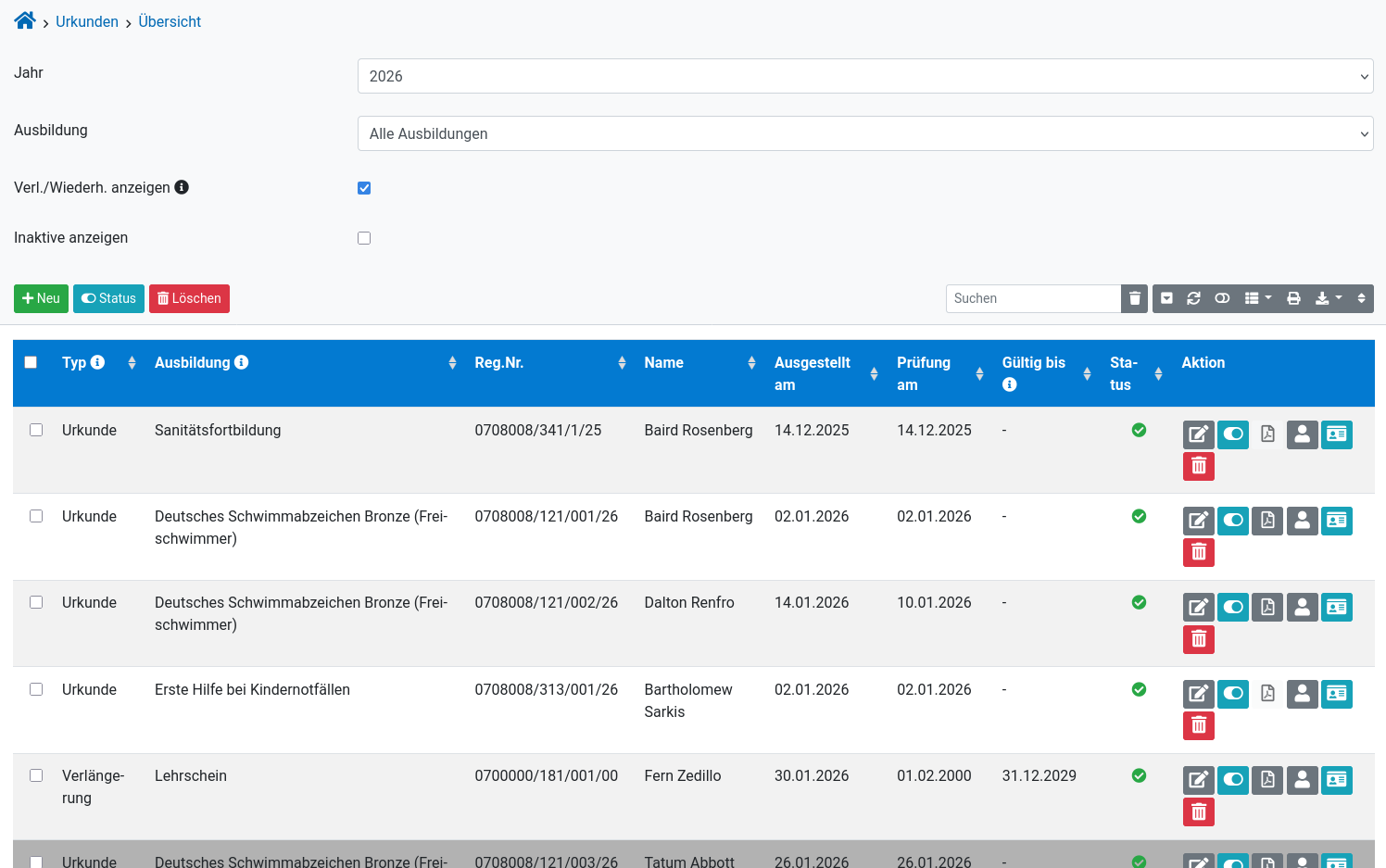
Einstiegspunkt in die Urkunden-App ist die Urkunden-Übersicht. Hier werden alle registrierten Urkunden dargestellt. Optional kann nach einem bestimmten Jahr und nach Ausbildungen gefiltert werden. Außerdem könnten inaktive Urkunden angezeigt werden.
Verlängerungen und Wiederholungen
Verlängerungen und Wiederholungen haben in dieser Ansicht eine Sonderstellung, da oftmals die Urkunde selbst nicht in der aktuellen Gliederung erstellt wurde. Wählt man „Verlängerungen/Wiederholungen anzeigen“ aus, werden (zusätzlich) Qualifikationen angezeigt, die in der aktuellen Gliederung als Verlängerung/Wiederholung beurkundet wurden.
Beispiel: Ein Rettungsschwimmer, der im LV Berlin sein Rettungsschwimmabzeichen Silber bekommen hat, kann in der Ortsgruppe Pusemuckel im LV Hessen eine Wiederholung ablegen und dort beurkunden lassen. Diese wird dann in der Urkunden-Übersicht von Pusemuckel als Verlängerung angezeigt. In der Statistik wird das Abzeichen als Wiederholung gezählt.
Wurde sowohl die Urkunde, als auch die dazugehörige Verlängerung in der aktuellen Gliederung beurkundet, sind in der Übersicht zwei Einträge zu sehen, einer für die Urkunde und einer für die Verlängerung.
In den persönlichen Einstellungen der Urkunden-App kann ausgewählt werden, ob die Verlängerungen mit den Urkunden oder ob sie anstelle der Urkunden angezeigt werden sollen:

Urkunden registrieren und ändern
Durch das Drücken des Knopfes  wird ein Formular geöffnet, in dem die Daten einer neuen Urkunde einzugeben sind.
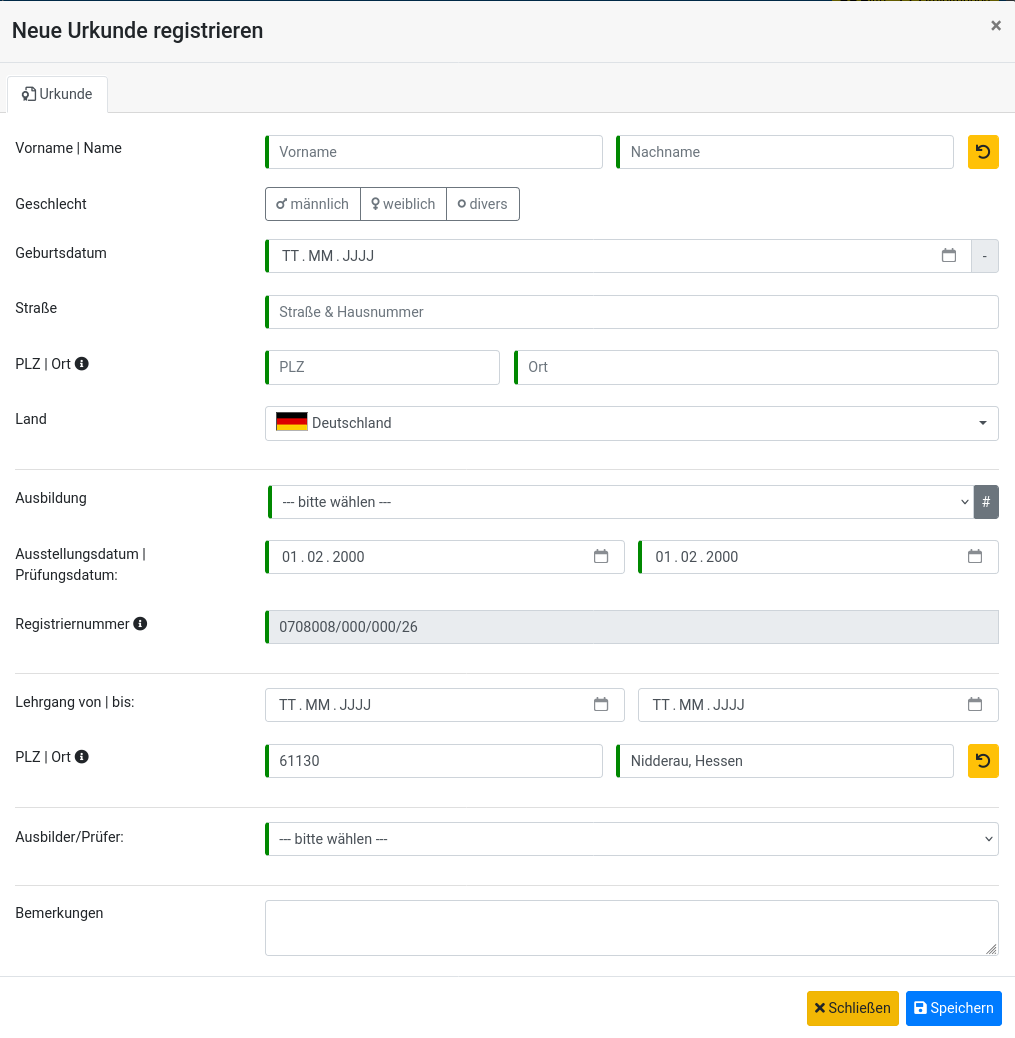
Mit der Eingabe des Personennamens werden etwaige existierende Personeneinträge angezeigt, die ausgewählt werden können. Die Personendatenfelder werden befüllt. Existiert keine entsprechende Person, müssen die anderen Felder entsprechend ausgefüllt werden, die Person wird später mit der Urkunde angelegt.
Mit der Auswahl der Ausbildung können weitere Felder, wie ein Gültigkeitsdatum oder Zusatzfelder angezeigt werden, die ggf. ausgefüllt werden können oder müssen. Außerdem wird die Liste der Ausbilder/Prüfer entsprechend gesetzt, so dass nur Ausbilder aufgeführt werden, die die gewählte Ausbildung prüfen dürfen.
Zusätzlich können in der Ansicht weitere Reiter, wie z.b. Verlängerungs- oder Prüfungskartenreiter angezeigt werden.
Die Registriernummer wird gemäß der Prüfungsordnungen aus der EDV-Nummer der ausstellenden Gliederung, der „PO“-Nummer, einer laufenden Nummer sowie der Jahreszahl gebildet.
Die laufende Nummer ist größer als die letzte verwendet laufende Nummer der Gliederung zu einer bestimmten Ausbildung in einem Jahr. In Sonderfällen kann diese händisch gesetzt werden.
Ein Gültigkeitsdatum (sofern für die Ausbildung eine Gültigkeit definiert ist) wird angezeigt und automatisch durch die entsprechenden Daten der Ausbildungs-Datenbank berechnet. Es ist also nicht möglich und nicht erforderlich, Gültigkeitsdaten manuell zu bearbeiten. Zusätzlich gibt es ein Feld „Gesamtgültigkeit“, das das letzte Gültigkeitsdatum der Urkunde und aller Verlängerungen/Wiederholungen berechnet. Wird also eine Urkunde verlängert, ändert sich das Gültigkeitsdatum der Urkunde nicht, die Gesamtgültigkeit dagegen schon.
Wurde unter „Persönliche Einstellungen“ ausgewählt, dass Ausbildungs- und Prüferdaten mit den Daten der letzten Urkunden-Registrierung vorbelegt werden sollen. Das ist insbesondere dann eine Erleichterung, wenn mehrere Urkunden gleichen Typs erstellt werden sollen, z.B. die Schwimmabzeichen eines ganzen Kurses.

Urkunden und Qualifikationen verlängern, wiederholen, beauftragen
Sind Urkunden abgelaufen (d.h. das Gültigkeitsdatum erreicht) können sie über den Verlängerungsreiter verlängert werden.
Urkunden können in der Urkunden- oder der Personen-App verlängert werden, Qualifikationen in der Personen-App.
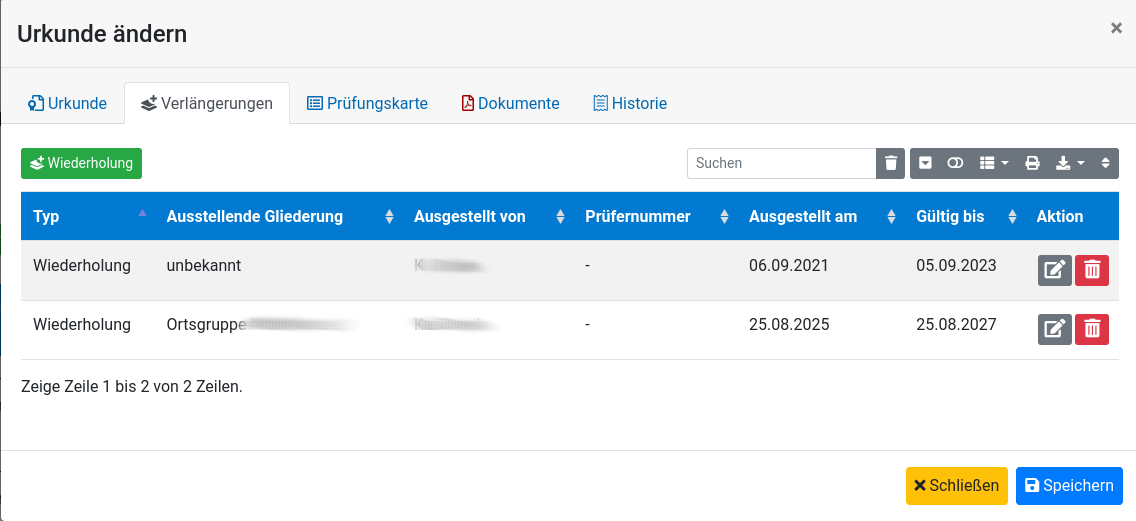
Hierzu kann zu den bereits erstellten Verlängerungen über einer der Knöpfe 
 oder
oder  ein entsprechender Eintrag angelegt werden. Entsprechend der Definition in der Ausbildungsdatenbank sind nicht alle Knöpfe sichtbar.
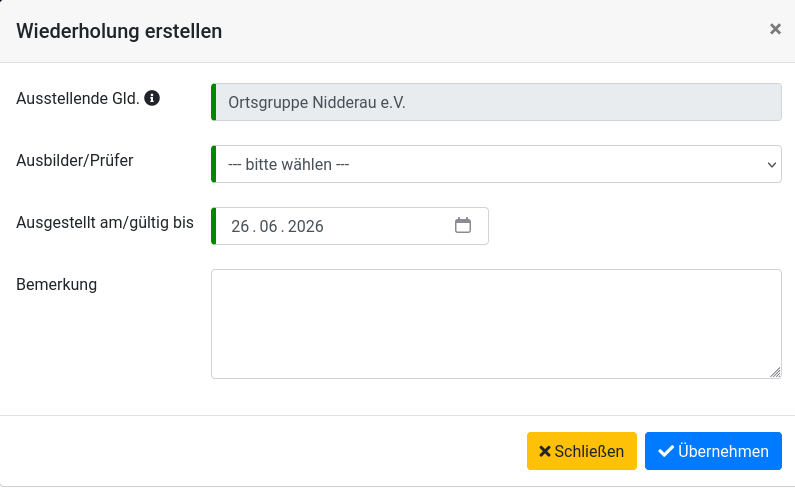
Je nach Ausbildung stehen eine oder zwei Typen aus „Wiederholung“, „Verlängerung“ und „Beauftragung“ zur Verfügung.
Nach Eingabe der ausstellenden Gliederung, dem Ausbilder, einer Prüfernummer und dem Ausstellungsdatum kann die Verlängerung/Wiederholung übernommen werden. Hat die Ausbildung eine Gültigkeit, wird ein „gültig bis“-Datum angezeigt und nach Übernehmen die Gesamtgültigkeit entsprechend angepasst.
Wird als ausstellende Gliederung die aktuelle Gliederung ausgewählt, werden Ausbilder- und Prüfernummern-Freitextfelder durch eine Auswahlliste ersetzt. Mit der Übernahme wird die Verlängerung/Wiederholung in der aktuellen Gliederung beurkundet und ist somit in der Urkunden-Übersicht als Verlängerung verfügbar.
Verlängerungen registrieren
Oftmals sollen Verlängerungen für Urkunden registriert werden, die bisher noch nicht im System vorliegen, teils sogar mit Personen, die noch nicht im ISC angelegt wurden (z.B. Verlängerungen von Lehrscheinen oder Rettungsschwimmpässen, die im prä-digitalen Zeitalter nur in Papierform oder aber auch in einer anderen Ortsgruppe erstellt wurden). Bisher musste hierfür in der Personen-App erst die Person angelegt und dieser die zu verlängernde Qualifikation eingetragen werden, bevor dort eine Verlängerung erstellt werden konnte.
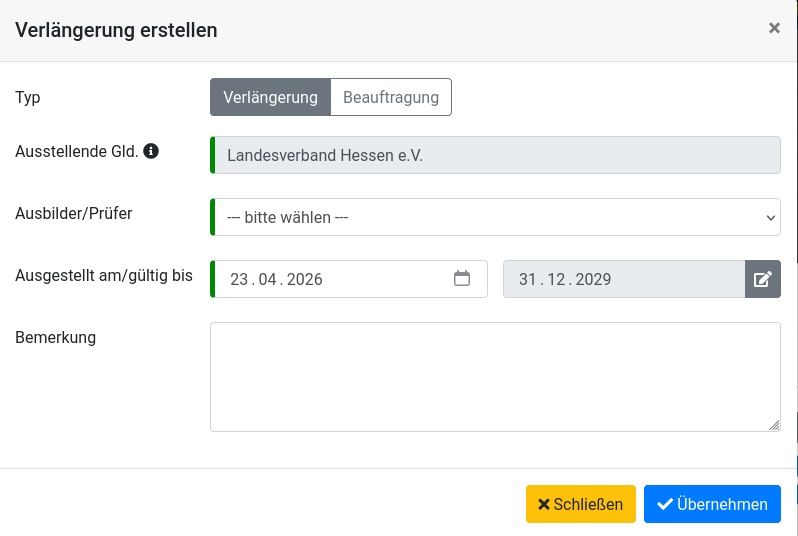
Mit dem Knopf  in der Urkundenübersicht ist es nun möglich, direkt in der Urkunden-App eine Person zu suchen oder neu anzulegen, dabei die zu verlängernde Qualifikation zu spezifizieren und danach die Verlängerung selbst zu registrieren.
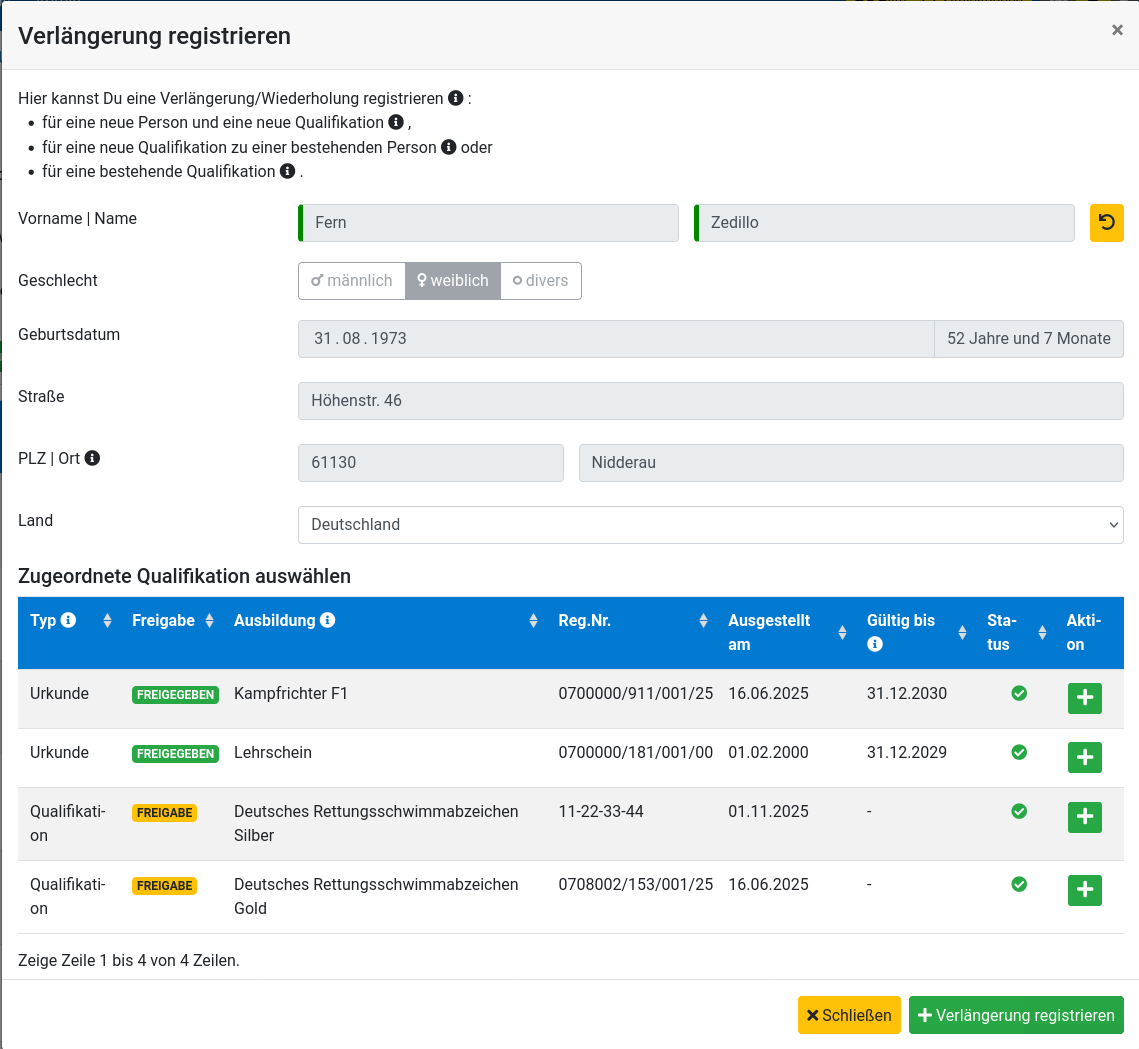
In diesem Dialog kann man nach Personen suchen, dessen Urkunden auswählen oder, wenn keine Person gesucht/gefunden wird, direkt zur Verlängerungsregistrierung wechseln.
Im Verlängerungsdialog ist die aktuelle Gliederung unveränderlich eingetragen, der Prüfer einschließlich dessen Prüfernummer sind auszuwählen. Eine etwaige Gültigkeit der Verlängerung sowie die Gesamtgültigkeit der Urkunde werden berechnet. Sofern die Ausbildung digitale Prüfungskarten anbietet und Prüfungsleistungen vorhanden sind, wird eine Prüfungskarte angelegt.
Digitale Prüfungskarten
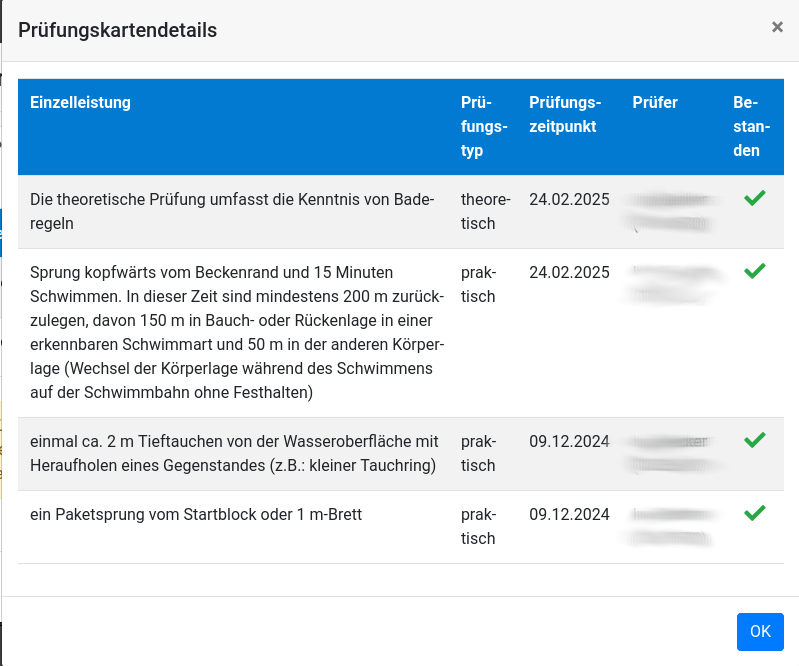
Für viele Ausbildungen ist es bereits möglich, digitale Prüfungskarten zu erstellen. Diese enthalten neben den Ausbildungs- und Prüferdaten insbesondere die Erfüllungsdaten und die Prüfernamen der einzelnen Prüfungsteile.
Achtung: Gemäß Festlegung des Referats Ausbildung ist es aktuell nach wie vor erforderlich, Prüfungskarten ausgedruckt und vom Teilnehmer (bzw. Erziehungsberechtigtem) und vom Prüfer unterschrieben in Papierform archiviert zu werden. Eine rein digitale Lösung ist noch offen. |
|---|
Pro Urkunde und pro Verlängerung/Wiederholung gibt es maximal eine Prüfungskarte. Deren Zugehörigkeit ist in der Prüfungskarten-Tabelle gekennzeichnet.
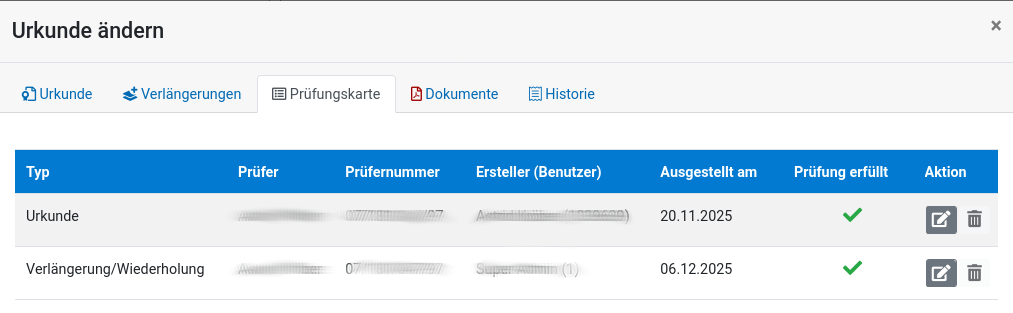
In der Vergangenheit wurden fälschlicherweise mehrere identische Prüfungskarten erstellt, so dass es möglich ist, dass zu einer Urkunde mehrere Einträge existieren. Dies sollte jedoch unbedingt aufgeräumt werden.
Öffnet man eine Prüfungskarte, sind die Prüfungsleistungen samt Erfüllungsdatum und abnehmenden Prüfer aufgelistet.
Prüfungskarten werden entweder über die Trainer-App oder in der Urkunden-App beim Urkunden-Registrieren erzeugt.
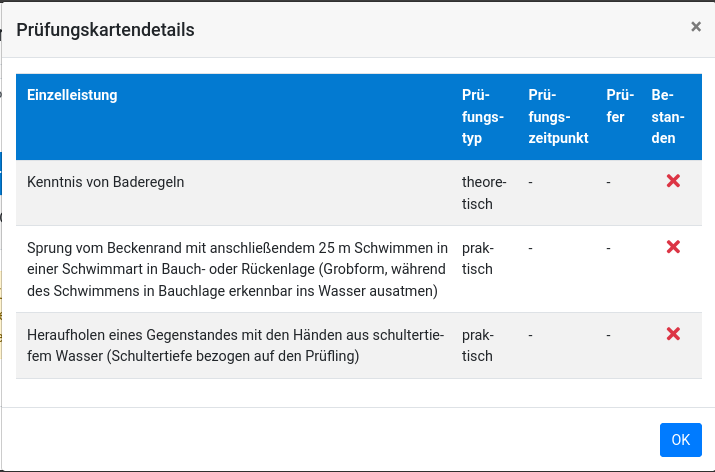
In der Urkunden-App ist es möglich, dass eine Urkunde registriert werden soll, obwohl die dazugehörigen Prüfungsleistungen nicht oder nicht vollständig als erfüllt eingetragen wurden. In diesem Fall wird die Prüfungskarte fehlerhaft angezeigt und muß entweder entfernt oder vervollständigt werden.
Eine entfernte Prüfungskarte kann nachträglich im Prüfungskartenreiter mittels angelegt werden.
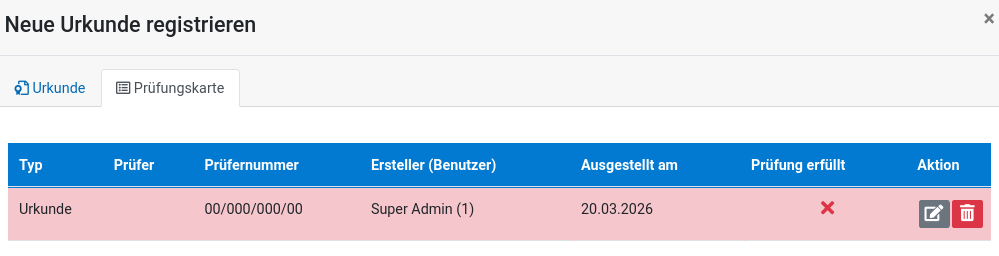
Durch die Eingabe von Prüfungs- und Prüferdaten kann eine Prüfungskarte vervollständigt werden.
Gemäß Gliederungseinstellung wird festgelegt, ob Prüfungskarten vollständig sein müssen oder ob auch unvollständige Prüfungskarten erstellt werden können.
Es wird dringen empfohlen, die Einstellung beizubehalten und keine unvollständigen Prüfungskarten abzulegen (bei der Verwendung digitaler Prüfungskarten ergeben unvollständige Karten keinen Sinn; es möge sich jeder Gliederungsverantwortliche selbst die Frage stellen und beantworten, welche Aussagekraft eine halbfertige Prüfungskarte haben soll).

Urkunden mit unvollständigen Prüfungskarten können in der Standardeinstellung "nur vollständige" nicht abgespeichert werden, d.h. hierfür ist das Löschen oder Vervollständigen der unvollständigen Prüfungskarte erforderlich.
Die Prüfungskartenerstellung kann auch ganz deaktiviert werden.
Urkundendokumente
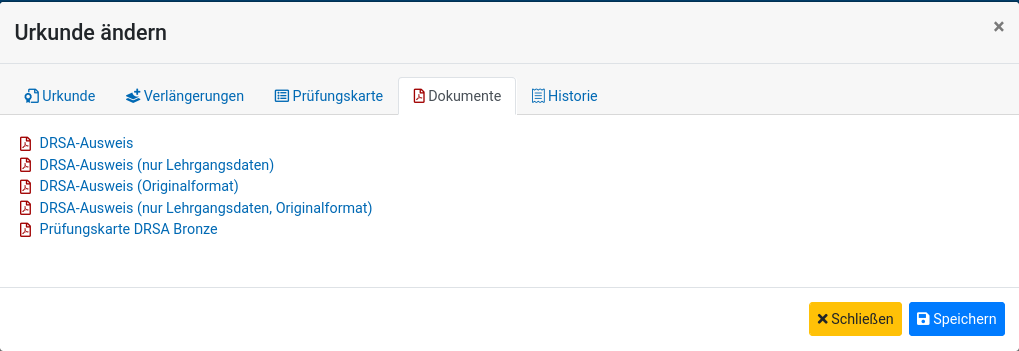
Im Reiter „Dokumente“ sind alle Dokumente zu finden, die für eine Urkunde herunterlad- und ausdruckbar sind. Das sind unter anderem Schwimm- und Rettungsschwimmpässe, ATN-Urkunden sowie etwaige Prüfungskarten.
Urkundenanträge
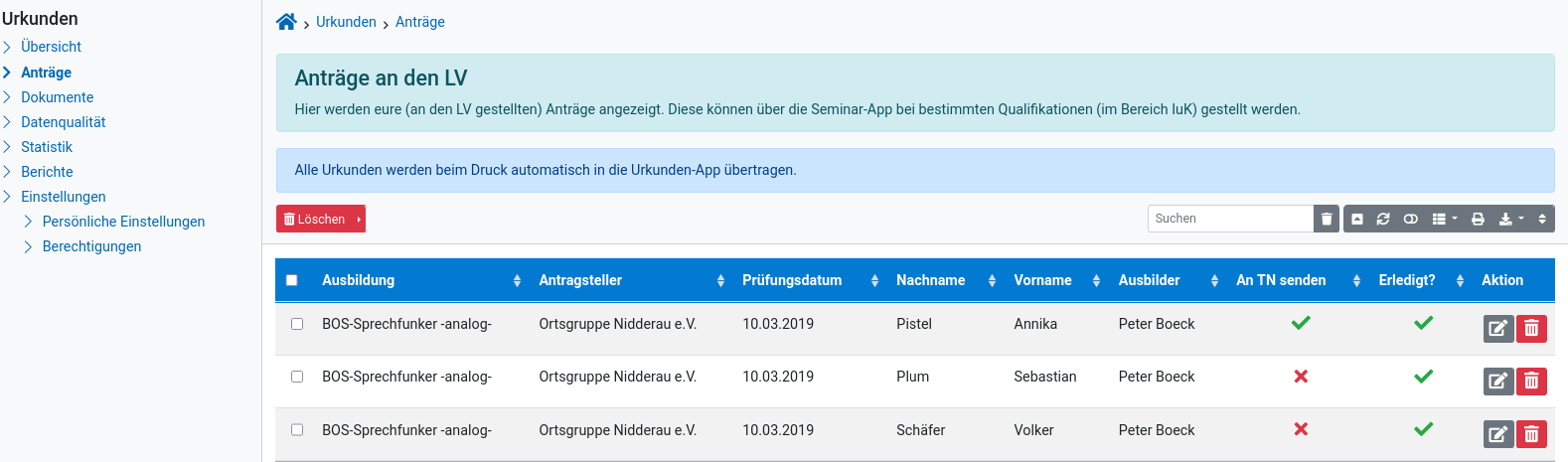
Anträge werden von der Seminar-App für Urkunden erstellt, die zwar in den „unteren“ Gliederungen ausgebildet und geprüft werden dürfen, aber deren Ausstellung den Landesverbänden vorbehalten ist: Die Registrierung und Beurkundung muß für jeden Teilnehmer beantragt werden.
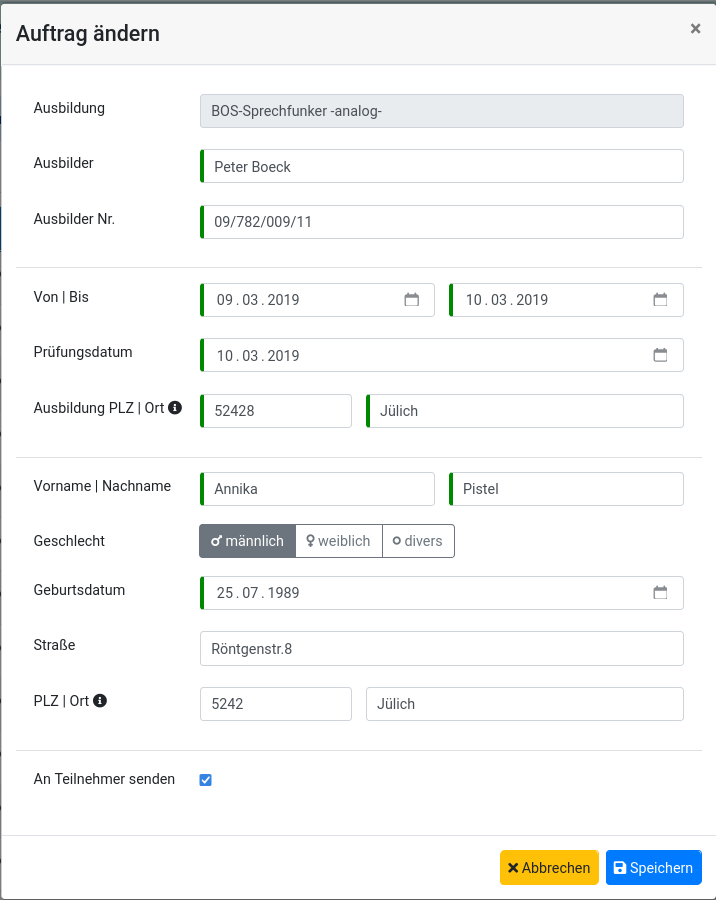
In den Gliederungen finden sich unter dem Menüpunkt „Anträge“ alle aktiven Anträge, die erstellt wurden. Details können geändert und Anträge gelöscht werden.
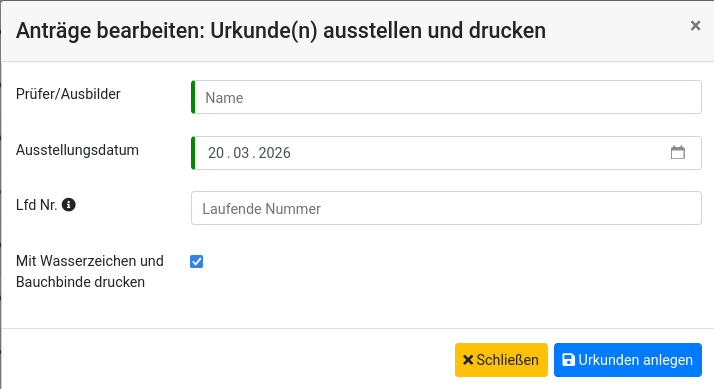
Für die Änderung von Anträgen gibt es folgendes Formular:
Die Landesverbände sehen alle Anträge, die die Gliederungen gestellt haben. Weiterhin gibt es verschiedene Aktionen, mit denen die Urkunden sowie Adressaufkleber ausgestellt werden können. Der Mitarbeiter, der die Anträge bearbeitet wählt einen oder mehrere Anträge aus, gibt die erforderlichen Prüfungsdaten ein und erstellt damit die dazugehörigen Urkunden.
Für Anträge und Adressaufkleber werden PDFs erstellt, die heruntergeladen und ausgedruckt werden können.
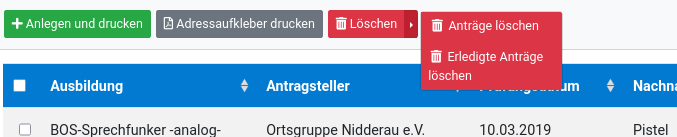
Anschließend können erledigte Anträge gelöscht werden.
Datenqualität
Im Menüpunkt „Datenqualität“ gibt es verschiedene Überprüfungen hinsichtlich inkonsistenter, fehlerhafter oder fehlender Daten an bestehenden Urkunden.
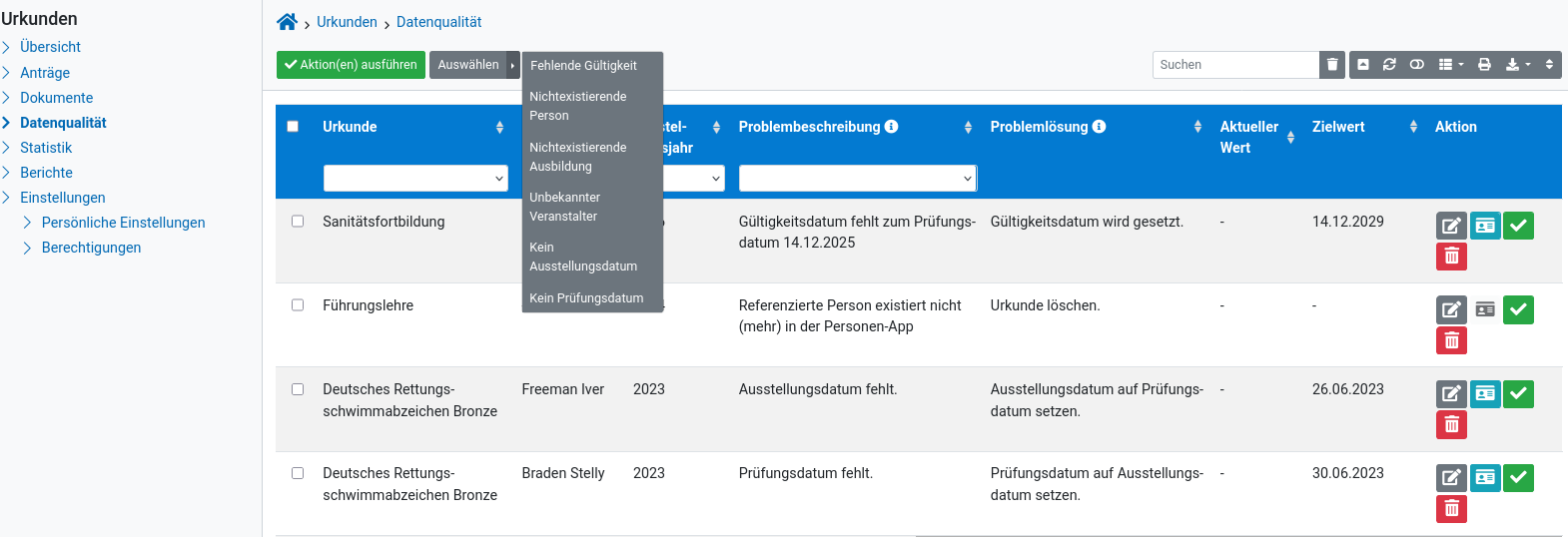
In der Datenqualitätsübersicht kann man die Urkunden und Qualifikationen sehen, die mit fehlerhaften Daten identifiziert wurden. Der Inhaber der Urkunde, das identifizierte Problem sowie eine etwaige Problemlösung werden angezeigt (ggf. mit altem und neuem Wert). Falls das Problem automatisch gelöst werden kann, ist der Knopf mit dem grünke Haken aktiv. Drückt man diesen, wird die Korrektur vorgenommen und der Eintrag verschwindet aus der Liste. Man kann auch einzelne Korrekturen auswählen und die Korrektur für viele Urkunden und Qualifikationen ausführen.
Durch die Korrekturen wird die Datenqualität des Urkundenbestands verbessert, in dem fehlerhafte/kaputte Einträge korrigiert oder gelöscht werden.
Es werden derzeit u.a. folgende Fehler geprüft und Korrekturen (die Liste von Überprüfungen kann später ggf. erweitert werden) angeboten:
fehlende Gültigkeitsdaten für Urkunden, die gemäß Ausbildungsdatenbank eine Gültigkeit haben
Die Gültigkeit wird anhand des Erstellungsdatums und der Ausbildung neu berechnet und zur Korrektur angeboten.
Verweise auf Personen, die nicht mehr existierende
Urkunden, deren Inhaber nicht mehr in der Personen-App existieren, können aktuell nur angezeigt und gelöscht werden.
„historische“ Ausbildungen, die zwischenzeitlich gelöscht wurden.
Solche Urkunden können nur gelöscht werden, sofern nicht spezielle Überträge (Mappings) auf „neue“ Ausbildungen bekannt sind.
Veranstalter, die nicht mehr existieren (relevant für Urkunden aus dem Fachbereich Medizin)
Im medizinischen Bereich werden die Veranstalter verwendet, um BG-relevante Daten an den Urkunden zu speichern. Es gibt im Bestand viele Urkunden, die mit einem Veranstalter erstellt wurden, der zwischenzeitlich von den Gliederungen gelöscht wurden. Sollten BG-relevante Daten an der Urkunde vorhanden sein, wird als Korrektur der Veranstaltereintrag gelöscht, anderenfalls wird ein Veranstalter gesucht, für den BG-relevante Daten verfügbar sind. Dieser wird als Korrektur angeboten.
Als letzte Möglichkeit kann die Urkunde geöffnet und die BG-relevanten Daten händisch korrigiert werden.
Kein Ausstellungs- bzw. Prüfungsdatum definiert
Es wird versucht, anhand des Ausstellungsjahres, des Erstellungsdatums oder anhand eines etwaigen Ausstellungs-/Prüfungsdatum der Urkunde fehlende Daten zu ergänzen.
Sollte kein entsprechendes Datum zur automatischen Korrektur identifiziert werden können, kann die Urkunde geöffnet und das Datum händisch eingetragen werden.
Ziel sollte es für jede Gliederung sein, möglichst wenige bzw. gar keine Einträge in der Datenqualitätsübersicht zu haben. Bei Bedarf können vom AK IT neue Überprüfungen bereitgestellt werden. Die Gliederungen sollten dann die neuen, als fehlerhaft identifizierte Urkunden zeitnah korrigieren.
Drucken von Rettungsschwimmausweisen
Innerhalb einer Urkunde kann man im Tab Dokumente die Urkunden in 4 verschiedenen Varianten herunterladen.
- Vollständige Daten in A4 Format
- Nur Lehrgangsdaten in A4 Format
- Vollständige Daten im Ausweisformat
- Nur Lehrgangsdaten im Ausweisformat.
Die exakte Positionierung kann man dann noch in den persönlichen Einstellungen mit x / y Koordinaten verschieben.
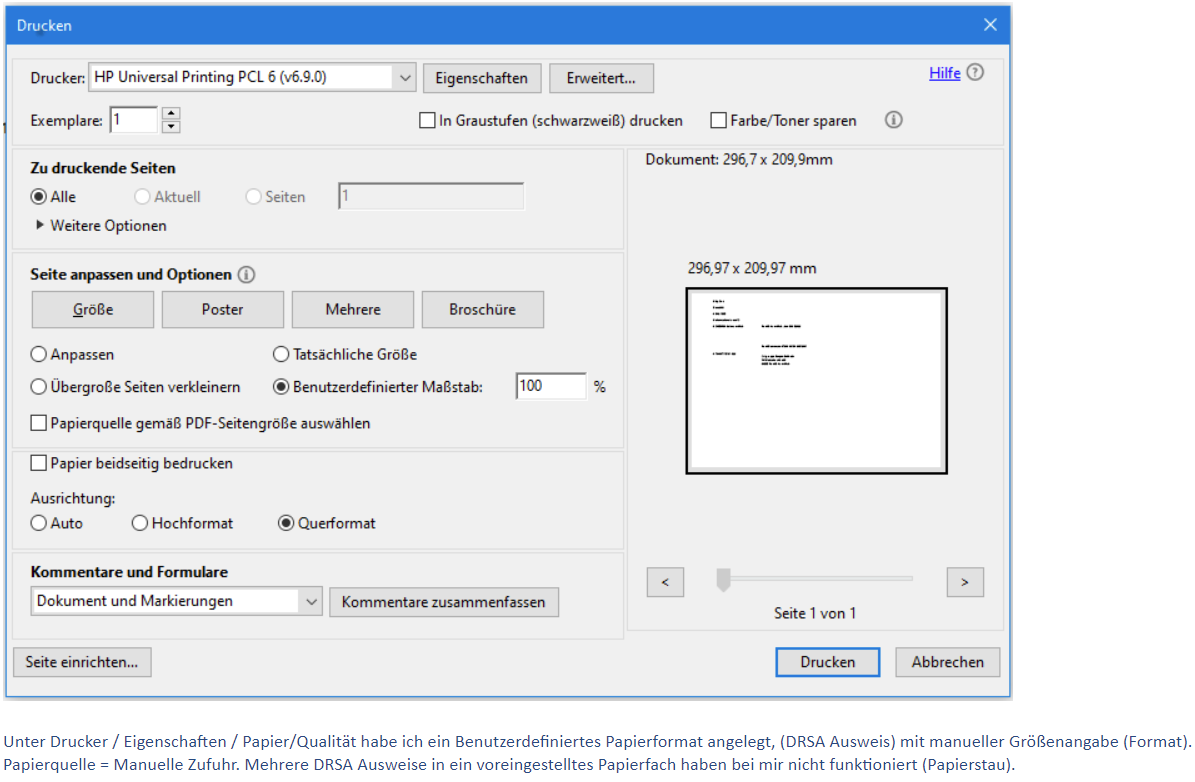
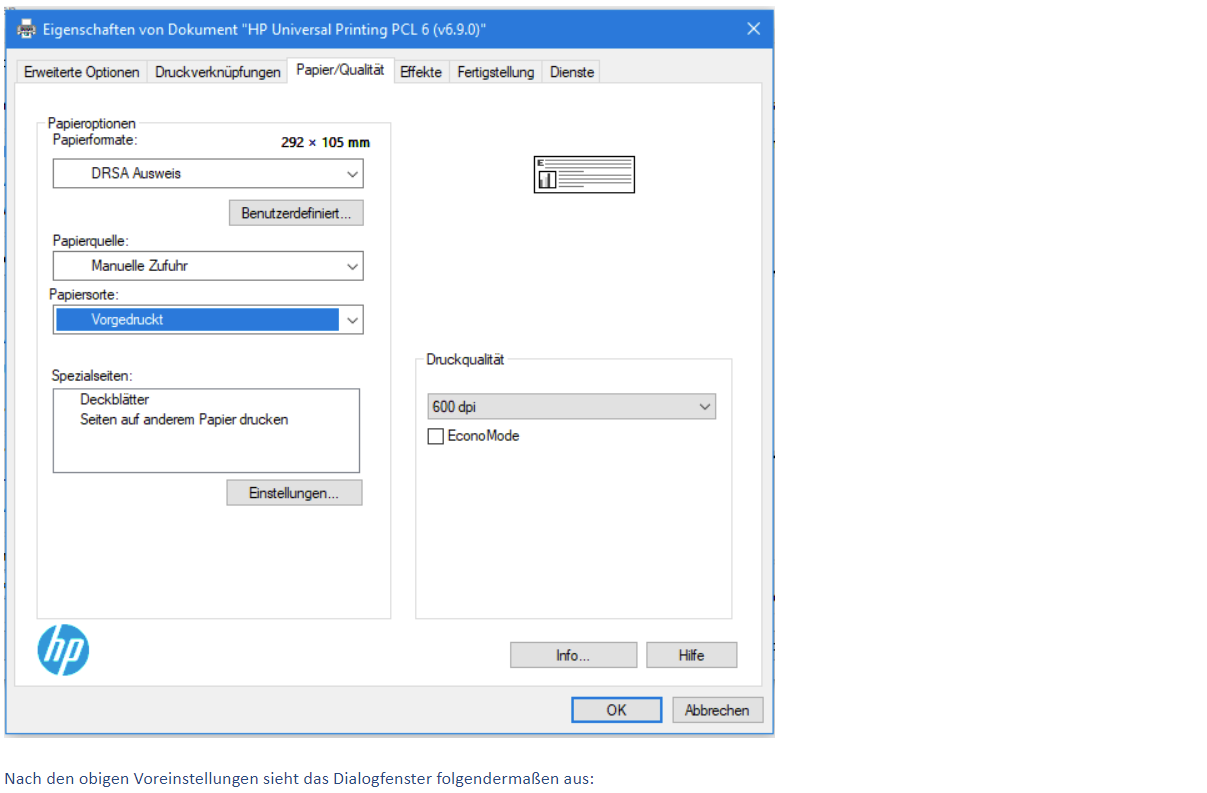
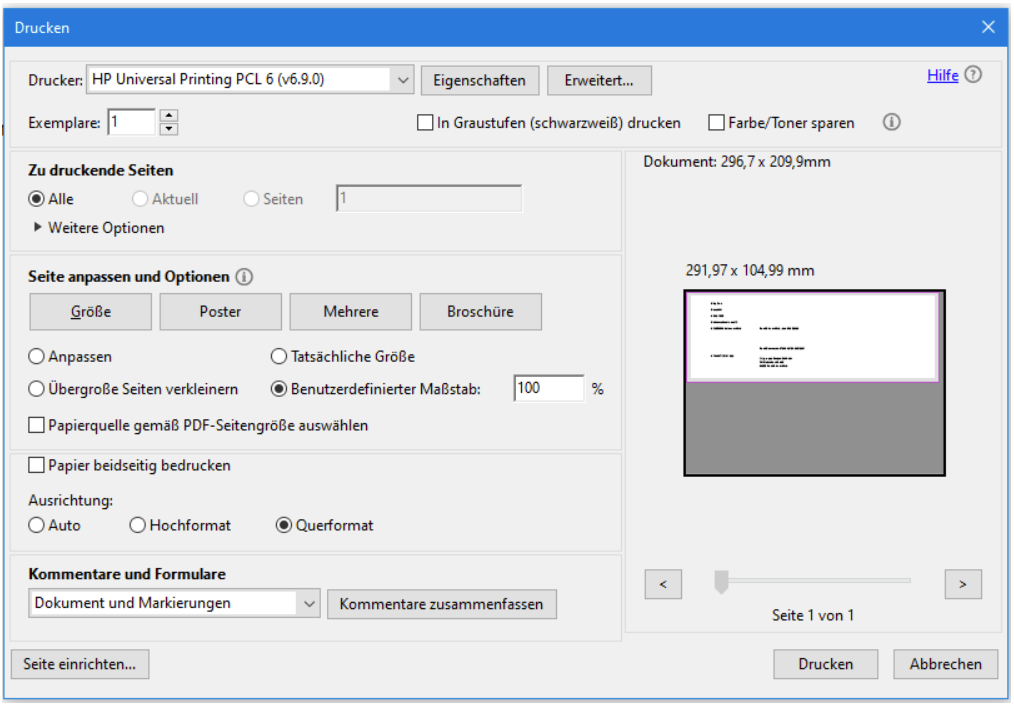
Sollte es Probleme mit den Druckereinstellungen, hier eine mögliche Anleitung für eine Einstellung des Druckertreibers. Die genauen Einstellungen muss hier aber jeder selber finden.