
-
Erstellt von
 Boris Kaufmann, zuletzt aktualisiert am 06.08.2026
Lesedauer: 3 Minute(n)
Boris Kaufmann, zuletzt aktualisiert am 06.08.2026
Lesedauer: 3 Minute(n)
Allgemein
Gremien werden über die Funktion Gremien angelegt und verwaltet.
Menü: [DLRG Funktionen/Gremienverwaltung/Gremien]
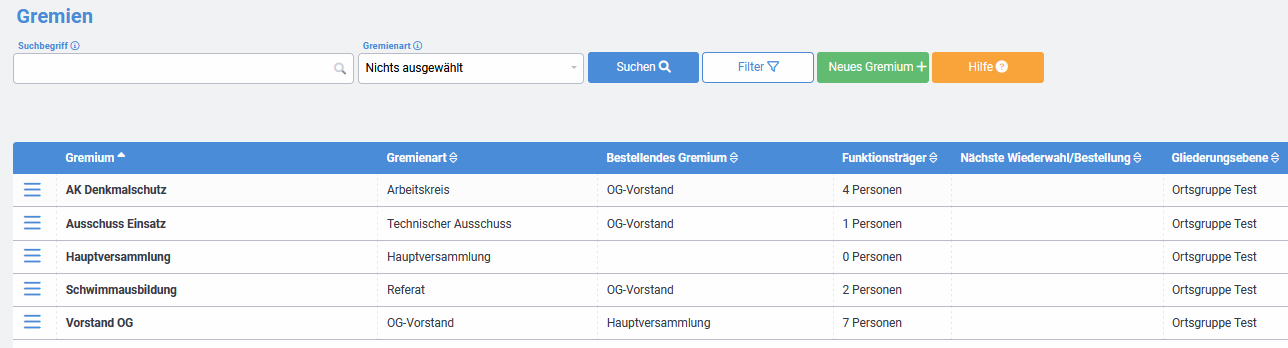
Nach Aufruf werden die in der Gliederung angelegten Gremien mit verschiedenen Angaben angezeigt.
(Beispielbild OG-Ebene)
Hinweis
Die Gremien Hauptversammlung, Jugendversammlung, Bezirkstagung, Bezirksjugentag, LV-Tagung und Landesjugentag braucht nicht bearbeitet werden!
Diese sind nur Platzhalter, da dieses Gremien für andere Gremien das bestellende Gremium ist.
In der Ansicht Gremium stehen folgende Bearbeitungsmöglichkeiten zu Verfügung:
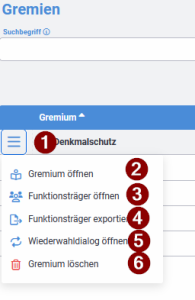
(1) Über das "Hamburger" Menü:
(2) Öffnet die Grunddaten des gewählten Gremium öffnen zum bearbeiten
(3) Öffnet die Funktionsträger des gewählten Gremium, oder Klick auf den Gremiennamen in der Spalte „Gremium“
(4) Exportiert die Funktionsträger //noch genaueer zu beschreiben
(5) Öffnet den Wiederwahldialog (Sammelwiederwahl) aller Funktionsträger
(6) Löscht das Gremium (mit Vorsicht und bedacht zu verwenden)
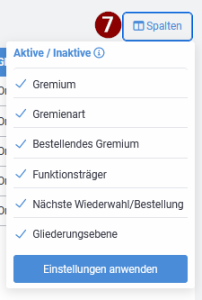
(7) Konfiguration welche Spalten in der Gremiumansicht angezeigt werden sollen
Gremium Anlegen
Mit dem Button "Neues Gremium +"kann ein neues Gremium auf der Gliederungsebene des Anwenders angelegt werden.
Dazu wird zunächst die Gremienart ausgewählt. Zur Verfügung stehen dabei die hinterlegten Gremienarten für diese Gliederungsebene. Weitere Gremienarten können über das Supportteam des jeweiligen Landesverbandes bei Bedarf angelegt werden. Das Bild zeigt die Auswahl der Gremienarten wie sie im System des Landesverbandes Württemberg definiert sind.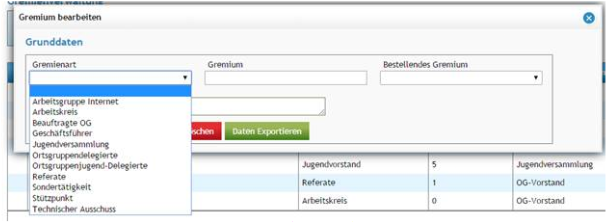
In Abhängigkeit der Gremienart werden der Name des Gremiums und das bestellende Gremium angezeigt.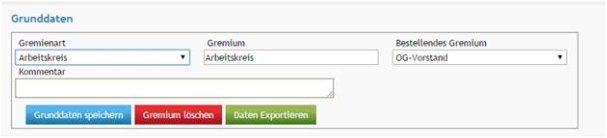
Hinweis
Wenn die Felder Gremium und Bestellendes Gremium ausgegraut sind, können Sie nicht verändert werden.
Dies ist meist bei Gremien der Fall, wenn es sich um Vorgaben der Satzung handelt.
Ansonsten kann im Feld Gremium eine freie Bezeichnung erfasst werden und das passende Bestellendes Gremium ausgewählt werden.
Beispiel
Gremienart: Arbeitskreis
Gremium: Riegenführer
bestellendes Gremium: OG-Vorstand
Abschluss der Anlage eine Gremiums
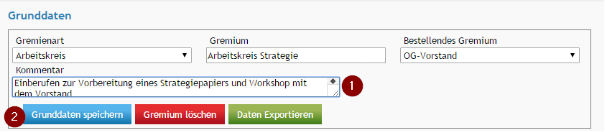
(1) Mit der optionalen Erfassung eines Kommentars ist die Anlage des Gremiums abgeschlossen.
(2) Mit dem Button [Grunddaten Speichern] wird das Gremium in der Gliederung angelegt.
Gremium bearbeiten

Mit Klick auf das Gremium (1) oder den roten Bleistift (2) wird das Gremium zur Bearbeitung geöffnet. Das heißt man kann
- die Grunddaten ändern
- die Funktionsträger eingeben oder pflegen
- eine Kommunikationsaktion auslösen
- das Gremium exportieren oder löschen
Gremium Löschen
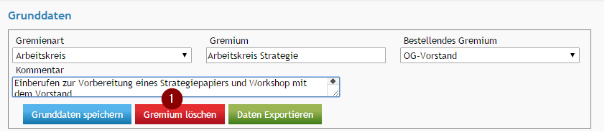
(1) Nach Aufruf von Gremium bearbeiten kann das Gremium über den Button [Gremium löschen] gelöscht werden.
Hinweis1
Die Funktionsträger dürfen vor dem Löschen nicht aus dem Gremium gelöscht werden. Dies führt sonst zu Datenbankfehlern!
Hinweis 2
Es ist dabei zu beachten, dass die Bestellung aller Funktionsträger vorher auf den Status beendet gestellt werden muss.
Hinweis 3
Ein Gremium, das nur von Zeit zu Zeit aktiviert wird, muss nicht zwingend gelöscht werden, es kann auch einfach ruhen.