


-
Erstellt von
 Unbekannter Benutzer (adm.nowaks), zuletzt aktualisiert am 19.02.2026
Lesedauer: 2 Minute(n)
Unbekannter Benutzer (adm.nowaks), zuletzt aktualisiert am 19.02.2026
Lesedauer: 2 Minute(n)
Cockpit (Startbildschirm)
Das Cockpit ist der zentrale Startbildschirm des Systems.
Je nach zugewiesenen Rechten kann es individuell angepasst und auf die eigenen Arbeitsbedürfnisse zugeschnitten werden.
Es können mehrere Cockpits angelegt und gepflegt werden — vergleichbar mit verschiedenen Arbeitsoberflächen oder Bildschirmen am PC, zwischen denen man wechseln kann.
So lässt sich beispielsweise:
ein Cockpit für Finanzübersichten (offene Rechnungen, Spenden, Guthaben etc.)
ein weiteres Cockpit für Kontakte und Kommunikation
oder weitere themenspezifische Ansichten
einrichten und bei Bedarf schnell wechseln.
Cockpits einrichten und verwalten
In der oberen rechten Ecke befinden sich zwei Symbole:
Symbol 1: Cockpit bearbeiten / einrichten
Symbol 2: Zwischen vorhandenen Cockpits wechseln
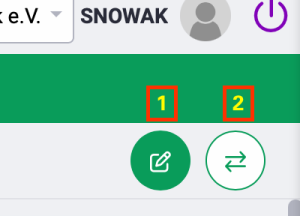
Über das Bearbeitungssymbol gelangen Sie in den Modus zur Verwaltung des aktuellen Cockpits.
Neues Cockpit anlegen
Nach Auswahl von „Cockpit bearbeiten“ stehen zwei Möglichkeiten zur Verfügung:
Leeres Cockpit erstellen
→ Es wird eine neue, noch unbefüllte Oberfläche angelegtKopie des aktuellen Cockpits erstellen
→ Das bestehende Cockpit wird dupliziert und kann anschließend angepasst werden
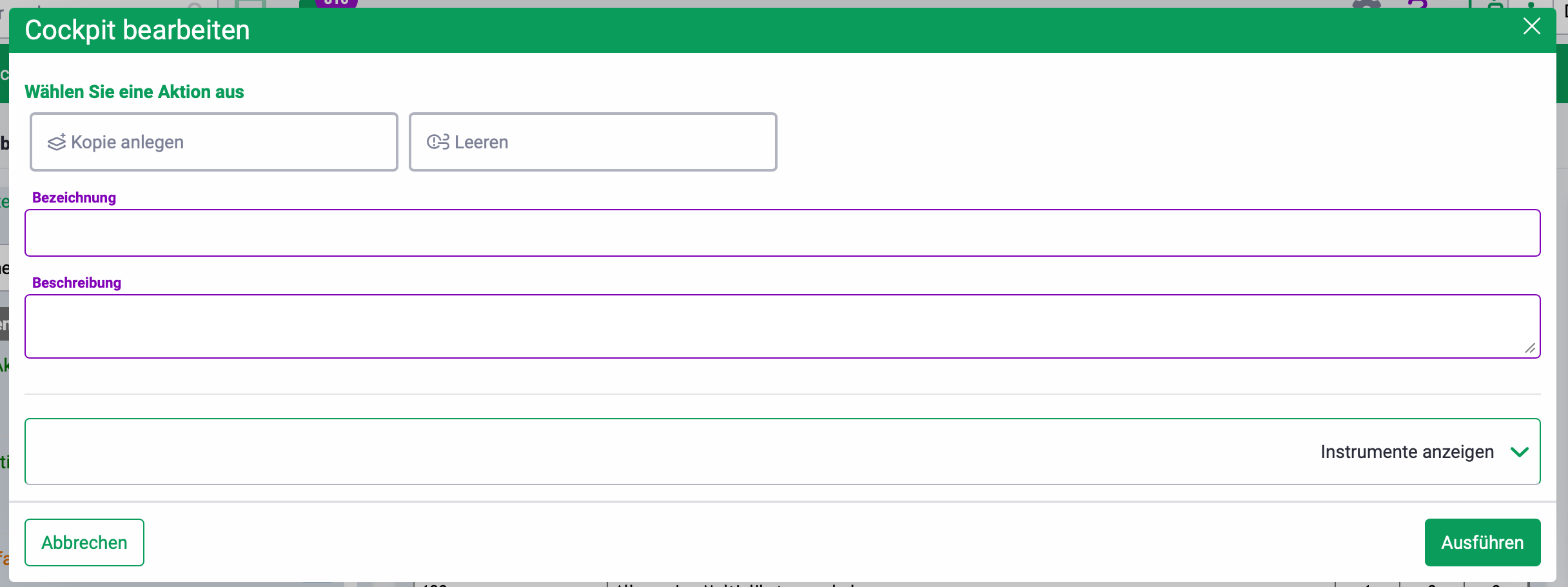
Für jedes Cockpit können eine Bezeichnung und eine Beschreibung vergeben werden.
Darunter wird eine Vorschau bzw. die aktuelle Anordnung der Instrumente angezeigt.
Instrumente hinzufügen oder entfernen
Das Cockpit besteht aus einzelnen Instrumenten (Widgets), die Informationen anzeigen.
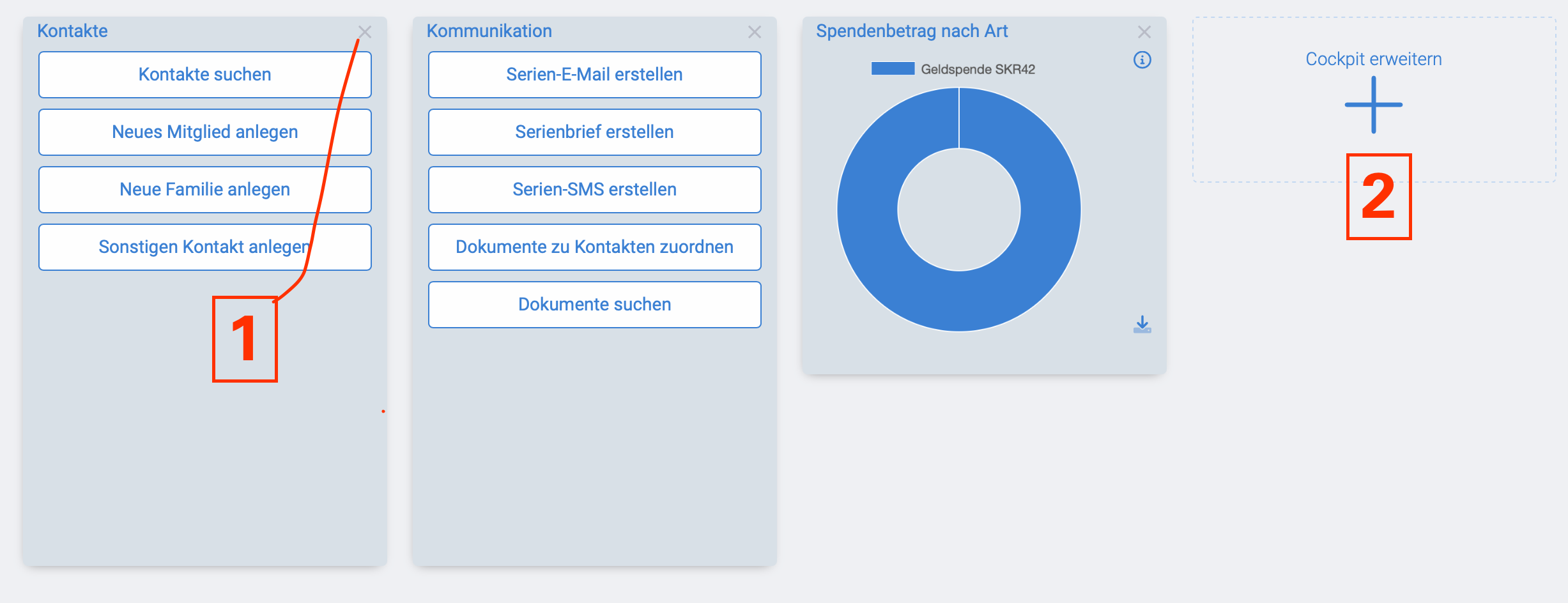
Instrument entfernen
Innerhalb des Cockpits auf das X am oberen Rand des Instruments klicken (1)
Das Instrument wird ausgeblendet (nicht gelöscht)
Instrument hinzufügen
Auf das Plus-Symbol klicken (2)
Gewünschtes Instrument auswählen
Es wird dem Cockpit hinzugefügt
Instrumente verschieben
Die Instrumente können frei innerhalb des Cockpits positioniert werden.
Bewegen Sie den Mauszeiger auf den oberen Rand des Instruments (ungefähr auf Höhe der Überschrift).
Halten Sie die linke Maustaste gedrückt.
Ziehen Sie das Instrument an die gewünschte Position.
Lassen Sie die Maustaste los, um die neue Anordnung zu übernehmen.
Auf diese Weise lässt sich das Cockpit individuell strukturieren und an den eigenen Arbeitsablauf anpassen.