
-
Erstellt von
 Nikolaus Schlodder am 19.05.2026
Lesedauer: 4 Minute(n)
Nikolaus Schlodder am 19.05.2026
Lesedauer: 4 Minute(n)
Inhalt
Voraussetzungen
Für die Durchführung der Benutzerpflege und das Anlegen neuer Benutzer müsst ihr über folgende Berechtigung verfügen:
- Gliederungsadministrator (MR_Admin-Gliederung)
Aufruf der Benutzerverwaltung
- Öffnet den DLRG Manager
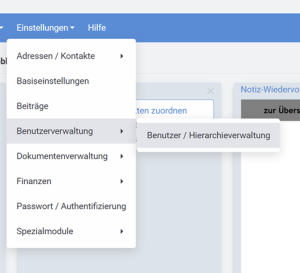
- Navigiert zu: Einstellungen → Benutzerverwaltung → Benutzer / Hierarchieverwaltung
- In der linken Ansicht werden alle Benutzer der Gliederung angezeigt
Benutzer bearbeiten (Datenpflege)
- Wählt den gewünschten Benutzer in der linken Liste aus
- Klickt mit der rechten Maustaste auf den Benutzer
- Wählt „Benutzer bearbeiten“
- Führt die gewünschten Änderungen durch und speichert diese

Neuen Benutzer anlegen
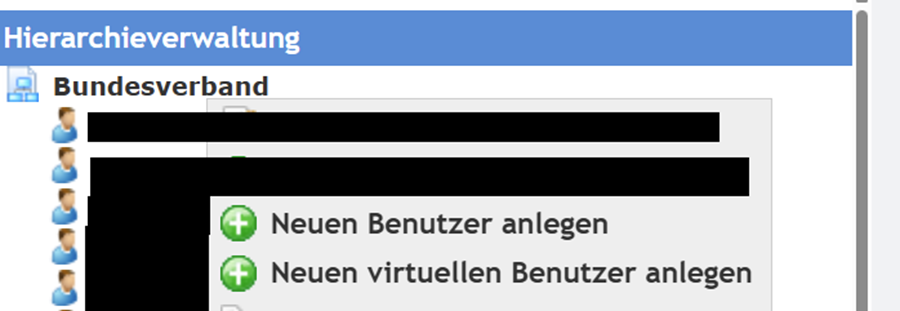
- Klickt mit der rechten Maustaste auf die entsprechende Gliederung
- Wählt „Neuen Benutzer anlegen“
- Gebt die erforderlichen Daten ein
- Gebt bitte auch den Benutzername vom ISC an, damit der Login damit ermöglich ist
- Speichert den neuen Benutzer
Grundangaben
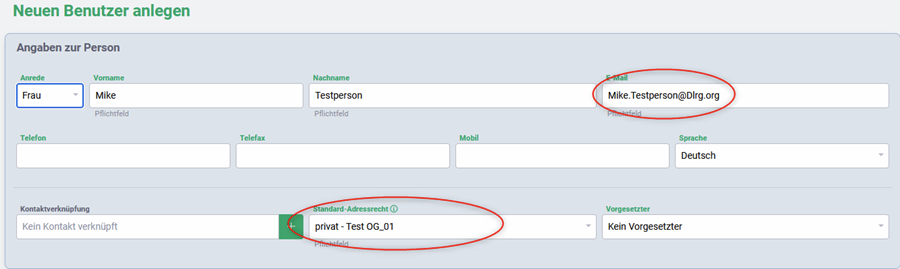
Zur Identifikation des jeweiligen Benutzers müssen die Grundangaben, wie Name, Vorname, und E-Mail Adressen angegeben werden. Dabei sollten vorrangig nur DLRG E-Mail Adressen genutzt werden Die Benutzeranmeldung stellt immer einen Einzelbezug zu dem Nutzer dar. Daher dürfen Funktionsadressen nicht verwendet werden, da unter anderem der Versand von Passworten an diese E-Mail Adresse vorgenommen wird und der Benutzername zur eindeutigen Nachvollziehbarkeit von Aktivitäten im DLRG Manager wichtig ist.
Im Weiteren muss das Adressrecht immer auf ‚Privat‘ gestellt sein.
Alle weiteren Informationen können eingetragen, müssen jedoch nicht.
Nach Speichern können weitere Angeban gemacht werden.
Bei Anlegen eines neuen Benutzers sollten die Einstellungen für die Passwortvergabe nicht geändert werden. Insbesondere die erneute Eingabe eines Passwortes bei Erstanmeldung sollte so stehen bleiben.

Benutzername und Passwort
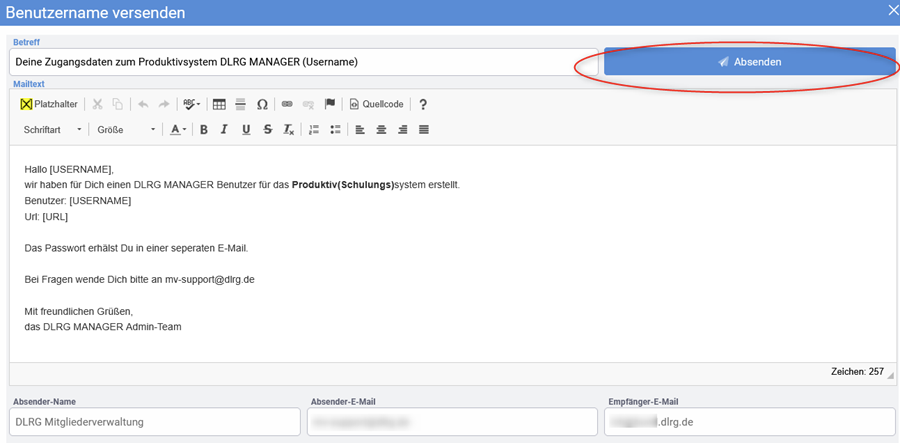
Nach dem Erzeugen neuer Benutzer, oder wenn das Passwort zurückgesetzt worden ist, müssen gegebenenfalls die Benutzeranmeldedaten (Benutzerkennung und Passwort) zugesendet werden. Dazu auf die Buttons: ‚Benutzername versenden‘ und ‚Passwort versenden‘ drücken. Daraufhin werden E-Mails an die weiter oben angegebene E-Mail-Adresse gesendet:

Vor dem Versand bekommt Ihr die E-Mail angezeigt, sie kann im Text auch von Euch noch angepasst werden, jedoch ändert bitte nicht die Platzhalter. Nach drücken des Butto s ‚Absenden‘ wird die E-Mail gesendet.
Erste Anmeldung und einstellen der 2-Faktor-Authentifizierung (2FA)
Nachdem sich der Benutzer das erste Mal anmeldet, muss der Benutzer zuerst das alte Passwort eingeben, bevor dann ein neues Passwort eingegeben und bestätigt werden muss. Mit ‚Passwort ändern‘ wird das neue Passwort gespeichert.
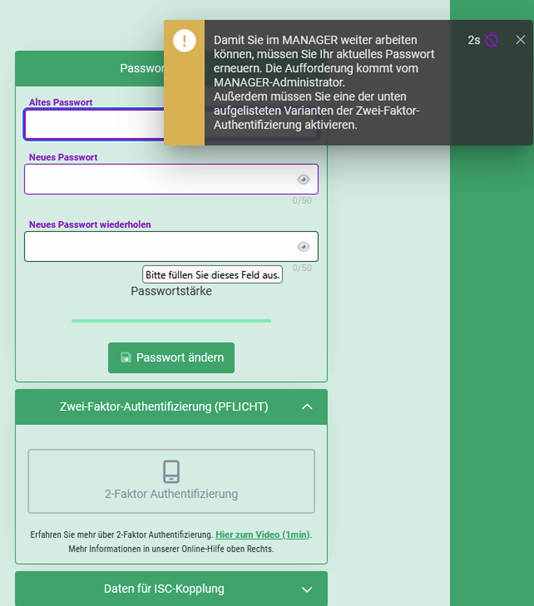
Danach erfolgt die Einstellung zur 2FA mit der Auswahl auf ‚2 Faktor Authentifizierung‘.
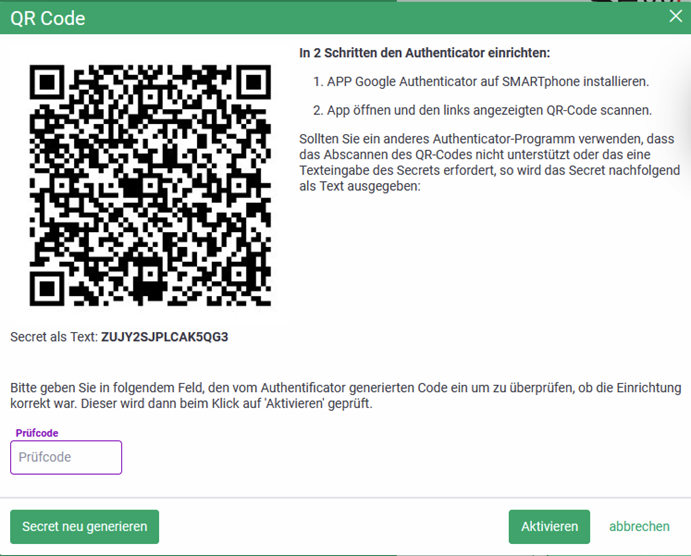
Als Voraussetzung muss ein smartes Gerät mit einer Authenticator-App zur Verfügung stehen. Die Authenticator App ist z.B. Microsoft Authenticator oder Google Authenticator.
Zur Installation der App bitte im jeweiligen Store im Smarten Gerät nach ‚Authenticator‘ suchen und die App installieren.
Mit Scannen des QR-Codes mit einem Smartphone oder anderem Smarten gerät wird automatisch das Profil in der App installiert. Als Rückmeldung erhält man einen 6-stelligen-Zahlencode, der im Feld Prüfcode eingetragen werden muss.
Lizenzhinweis
Für jede Gliederung kann unendlich viele Benutzer im DLRG Manager anlegen. Dabei fallen für bis zu 5 Benutzern keine Kosten für die Gliederung an. Ab dem 6. Benutzer fällt gemäß Vertrag eine jährliche Gebühr an.
Die Abrechnung erfolgt über die Materialstelle.
Besonderheiten bei bestehenden Benutzern
Wenn ein Benutzer bereits in einer anderen Gliederung aktiv ist, kann ein virtueller Benutzer angelegt werden. Der Bezirk oder Landesverband (LV) können von oben nach unten virtuellem User anlegen. Dabei wird das u.g. Benutzer-Kontingent der Ortsgruppe nicht weiter belastet.
Falls der Benutzer in einer anderen oder darüberliegenden Gliederung geführt wird, erstellt bitte ein Ticket über das ISC und gebt die betroffene Gliederung an, dann legt der Bundesupport euch den Benutzer an.
Zurücksetzen 2-Faktor-Authentifizierung (2FA)
Ebenso kann hier das Zwei-Faktor-Authentifizierung Verfahren zurückgesetzt werden z.B. bei Handyverlust oder Wechsel.
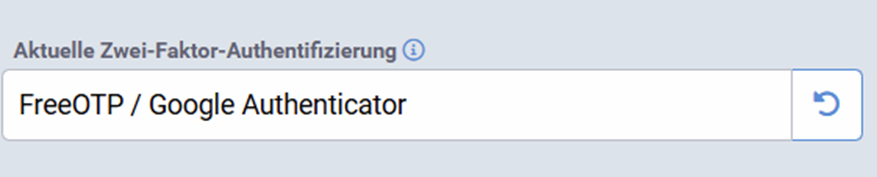
Nachdem die 2FA zurückgesetzt worden ist, muss im Mobiltelefon des jeweiligen Benutzers das alte Profil gelöscht werden und ein neues Profil im Authenticator, mit dem QR-Code,
Hinweise
Achtet auf vollständige und korrekte Datenpflege.
Vermeidet doppelte Benutzeranlagen.
Nutzt bei Unsicherheiten die Unterstützung durch den Bundessupport.