
-
Erstellt von
 Thomas Hotz am 18.03.2026
Lesedauer: 5 Minute(n)
Thomas Hotz am 18.03.2026
Lesedauer: 5 Minute(n)
Reservierungen
Reservierungen ansehen
Wenn du die notwendigen Berechtigungen hast, kannst du über den Punkt "Reservierungen" vorhandene Reservierungen ansehen:
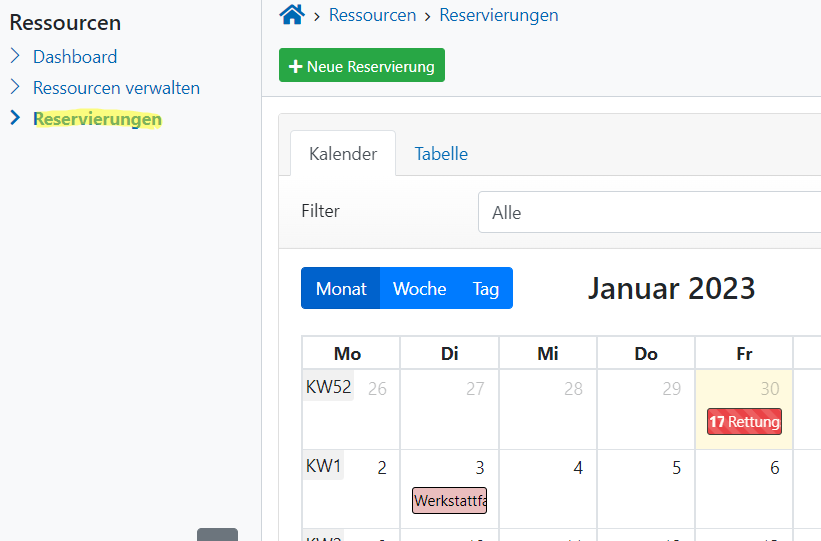
Die vorhandenen Reservierungen kannst du in einer Kalender- oder Tabellen-Ansicht darstellen.
Die Einträge im Kalender werden anhand der Kategorien der Ressource farblich unterschiedlich dargestellt.
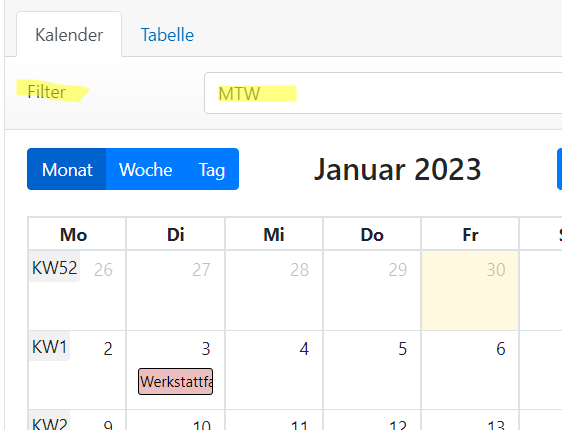
In beiden Ansichten kannst du die Reservierung auf eine einzelne Ressource filtern, um einen besseren Überblick zu bekommen.
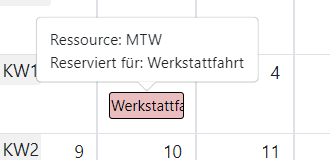
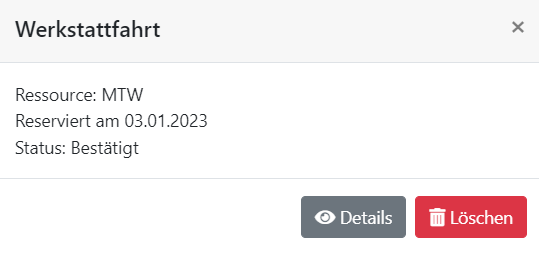
Wenn du mit der Maus über einen Kalender-Eintrag fährst, bekommst du noch ein paar zusätzliche Informationen.
Ein Klick auf die Reservierung öffnet sie und zeigt dir weitere Details.
Reservierungen erstellen
Du kannst eine neue Reservierung mit diesem Button erstellen:
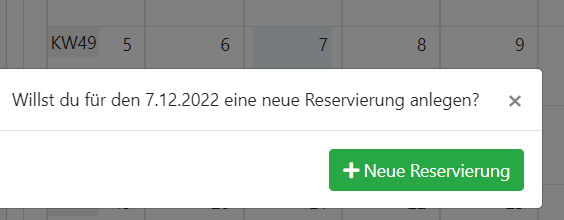
Alternativ klickst du an einem bestimmten Datum in den Kalender; auch dort kannst du neue Reservierungen erstellen. Der Vorteil bei diesem Weg ist, dass das ausgewählte Datum für die neue Reservierung gleich eingetragen wird.
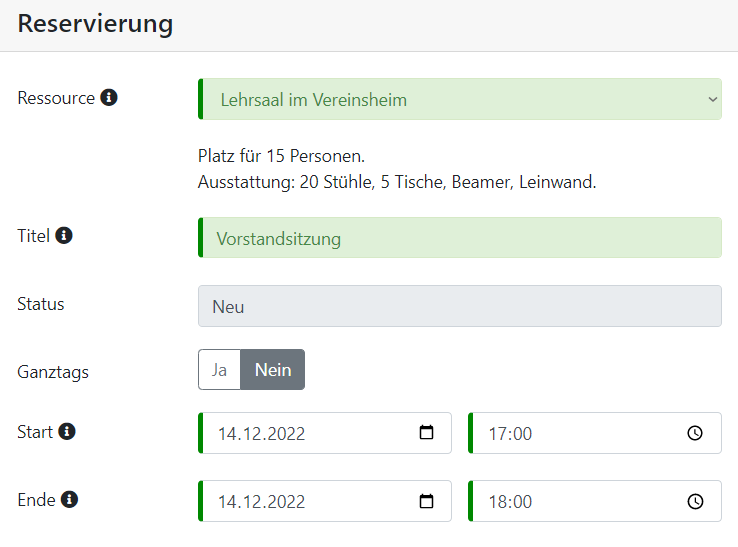
Für eine neue Reservierung muss du auswählen, welche Ressource du reservieren willst, welchen Titel deine Veranstaltung tragen soll und in welchem Zeitraum die Ressource genutzt werden soll.
Beim Speichern prüft das System nun diverse Bedingungen:
deine Berechtigungen, ob du die diese Ressource überhaupt reservieren darfst.
Konflikte mit anderen Reservierungen (die Ressource kann schließlich nicht gleichzeitig mehrfach genutzt werden).
Wenn es ein Problem gibt, erhältst du eine entsprechende Fehlermeldung.

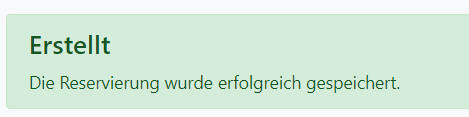
... und wenn alles okay ist, bekommst du eine Erfolgsmeldung:
Genehmigungspflichtige Ressourcen: Reservierungen beantragen
Wenn eine Ressource genehmigungspflichtig ist, darfst du mit der Rolle "Regulärer Nutzer" wie oben beschrieben Reservierungen erstellen. Diese erhalten aber zunächst den Status "Beantragt". Damit hast du dir den Termin zunächst mal vorgemerkt, und nun muss der Verwalter der Ressource entscheiden, ob du die Ressource nutzen darfst.
Übrigens: der Verwalter erhält in diesem Fall automatisch eine E-Mail; du musst ihn also nicht nochmal extra informieren.
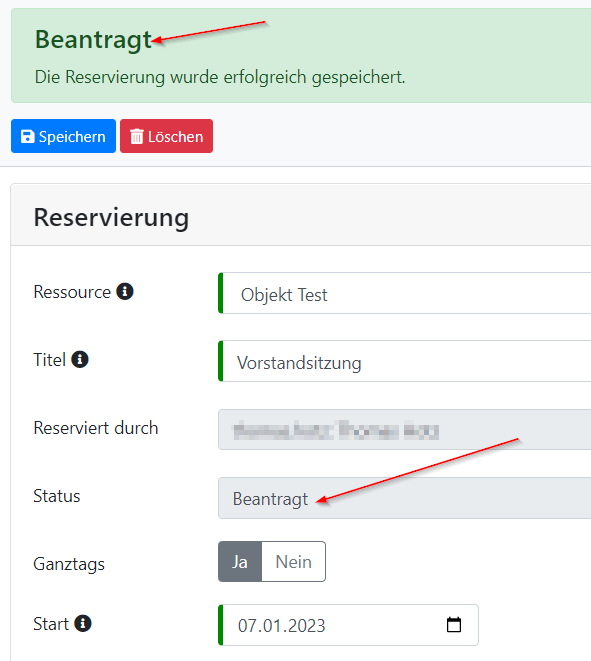
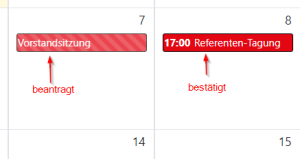
In der Kalender-Ansicht werden Reservierungen mit Status "Beantragt" farblich etwas anders dargestellt (heller und schraffiert), damit man den Unterschied schneller erkennt.
Genehmigungspflichtige Ressourcen: Reservierungen genehmigen oder ablehnen
Als Verwalter einer Ressource kannst du Reservierungs-Anfragen im Kalender bzw. in der Tabellen-Ansicht finden. Am einfachsten klickst du aber auf den Link in der E-Mail, die du vom ISC bekommen hast.
Nutze dazu den Button "Genehmigen".
Hinweis: Du musst dies nur inhaltlich prüfen (Soll der Anwender die Ressource für den angegebenen Zweck nutzen dürfen?). Die zeitliche Abhängigkeit (hat jemand anderes die gleiche Ressource zum selben Zeitpunkt reserviert) musst du nicht prüfen; dies hat das System bereits für dich gemacht.
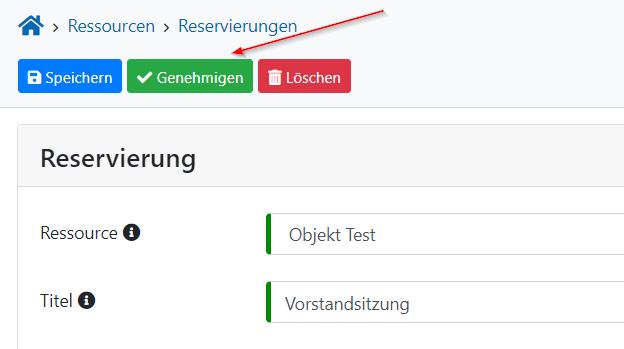
Wenn du die Reservierung ablehnen willst, nutze den "Löschen" Button.
In beiden Fällen wird der Antragsteller per E-Mail über deine Entscheidung informiert.
Mehrere Ressourcen auf einmal reservieren
Es ist möglich, mit einer Reservierung mehrere Ressourcen gleichzeitig zu reservieren.
Wähle dazu einfach die gewünschten Ressourcen nacheinander aus:
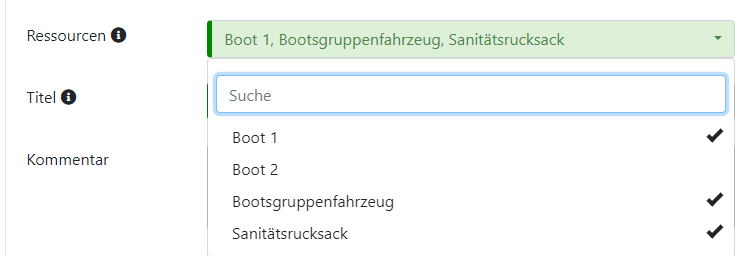
Der Ablauf ist im Prinzip der gleiche wie oben beschrieben.
Sofern die Berechtigungen an den einzelnen Ressourcen alle identisch gesetzt sind, ist der Ablauf der gleiche wie bei der Reservierung einer einzelnen Ressource.
Etwas komplizierter wird es, wenn für die einzelnen Ressourcen unterschiedliche Berechtigungen definiert wurden. Beispiele: 1) Eine der Ressourcen ist genehmigungspflichtig, die andere aber nicht. 2) Für die Ressourcen sind unterschiedliche Verwalter definiert.
In diesen Fällen berechnet das System deine effektive Berechtigung nach folgenden Regeln:
| Funktion | Bedingung |
|---|---|
| Du darfst eine Reservierung sehen, .... | ... wenn du auf mindestens einer zugehörigen Ressource die Lese-Rolle hast. |
| Du darfst eine Reservierung erstellen, ... | ... wenn du bei allen zugehörigen Ressourcen mindestens die Rolle "Regulärer Nutzer" hast. |
| Du darfst eine Reservierung für einen anderen Nutzer erstellen, ... | ... wenn du bei allen zugehörigen Ressourcen Verwalter bist. |
| Du darfst eine beantragte Reservierung genehmigen, ... | ... wenn du bei allen zugehörigen Ressourcen Verwalter bist. |
| Du darfst eine vorhandene Reservierung ändern oder löschen, ... | ... wenn du selbst der eigetragene Nutzer der Reservierung bist und bei allen zugehörigen Ressourcen mindestens die Rolle "Regulärer Nutzer" hast. ... oder wenn du Verwalter aller zugehörigen Ressourcen bist. |
| Du darfst Reservierungen in der Vergangenheit anlegen/editieren, ... | ... wenn dir diese Aktion bei allen zugehörigen Ressourcen im einzelnen gestattet wäre. |
Gerade bei genehmigungspflichtigen Ressourcen ist es also wichtig, dass es jemanden gibt, der die Verwalter-Rolle für alle Ressourcen hat, die du reservieren willst.
In den meisten Situationen sollte dies der Fall sein: Wenn du z.B. zwei Boote für eine Übung reservieren willst, haben beide Boote vermutlich denselben Verwalter, und das Ganze funktioniert.
Wenn du aber z.B. ein Boot und einen Satz Schwimmbretter reservieren willst, ist es gut möglich, dass hier unterschiedliche Verwalter definiert wurden. Sofern das Programm niemanden ermitteln kann, der Verwalter für beide Ressourcen ist, wird die Reservierung automatisch abgelehnt. In diesem Fall musst du zwei getrennte Reservierungen erstellen - eine für das Boot und eine für die Schwimmbretter. (Tipp: nachdem du die erste Reservierung für das Boot erstellt hast, nutze die "Duplizieren" Funktion, und tausche bei der neuen Reservierung nur das Boot gegen die Schwimmbretter aus. Datum, Uhrzeit und Veranstaltungsbeschreibung musst du dann nicht nochmal eingeben.)
Historie einer Reservierung: Wer hat wann geändert?
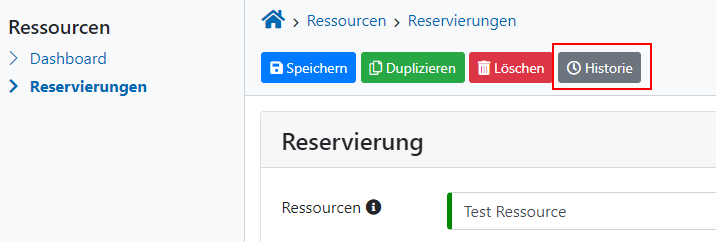
Von der Detail-Ansicht einer Reservierung aus kannst du die Historie öffnen.
Hier siehst du, wer die Reservierung wann erstellt, geändert bzw. genehmigt hat.
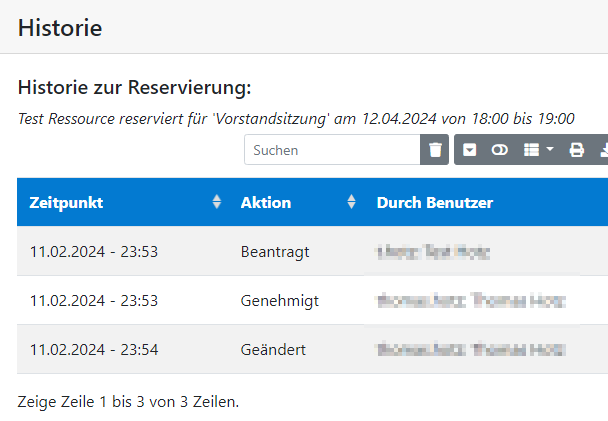
Weitere Details (z.B. ob der Titel der Veranstaltung oder die Uhrzeit geändert wurde), wird in der Historie im ISC nicht dargestellt.
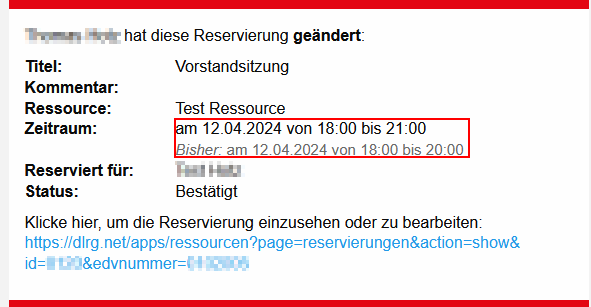
Solche Detail-Änderungen sind in den Benachrichtigungs-Mails der Ressourcen-App ersichtlich, können aber später nicht mehr abgerufen werden.