


-
Erstellt von
 Thomas Hotz, zuletzt aktualisiert am 06.04.2026
Lesedauer: 10 Minute(n)
Thomas Hotz, zuletzt aktualisiert am 06.04.2026
Lesedauer: 10 Minute(n)
Einstellungen pro Ressource
Damit du die Funktionalität "Reservierungen" für eine Ressource nutzen kannst, muss dies in den Grunddaten der Ressource aktiviert sein:
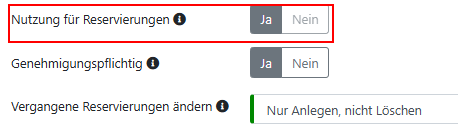
Außerdem kann der Ressourcen-Administrator pro Ressource die folgenden Einstellungen treffen:
Genehmigungspflichtig
Wenn du hier "Ja" eingibst, darf ein Nutzer eine Reservierung zunächst nur beantragen. Der definierte Verwalter der Ressource wird über eine solche Anfrage informiert und muss die Nutzung dann bestätigen oder ablehnen.
Vergangene Reservierungen ändern
Hier kannst du einstellen, ob Reservierungen für diese Ressource nur in der Zukunft passieren dürfen oder auch in der Vergangenheit.
Übrigens: Egal, wie du diese Einstellung gesetzt hast: Der Verwalter einer Ressource darf immer in der Vergangenheit editieren.
Reservierungen ansehen
Wenn du die notwendigen Berechtigungen hast, kannst du über den Punkt "Reservierungen" vorhandene Reservierungen ansehen:
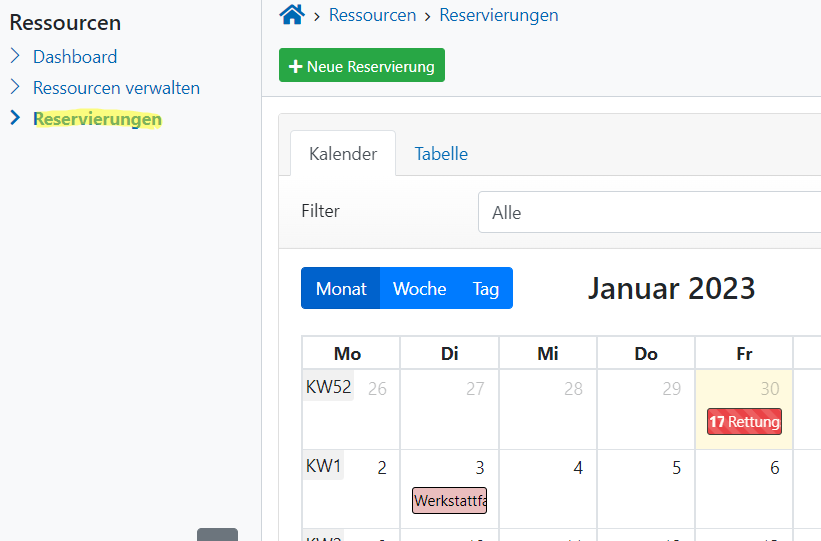
Die vorhandenen Reservierungen kannst du in einer Kalender- oder Tabellen-Ansicht darstellen.
Die Einträge im Kalender werden anhand der Kategorien der Ressource farblich unterschiedlich dargestellt.
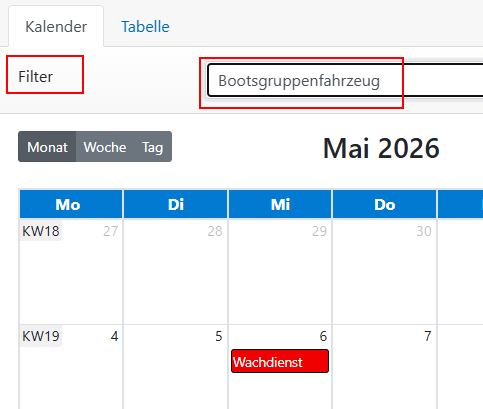
In beiden Ansichten kannst du die Reservierung auf eine einzelne Ressource filtern, um einen besseren Überblick zu bekommen.
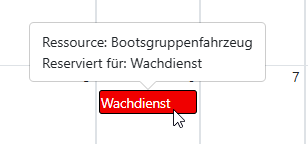
Wenn du mit der Maus über einen Kalender-Eintrag fährst, bekommst du noch ein paar zusätzliche Informationen.
Ein Klick auf die Reservierung zeigt weitere Daten...
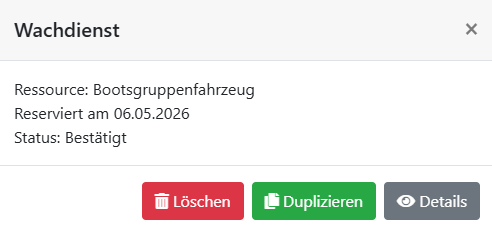
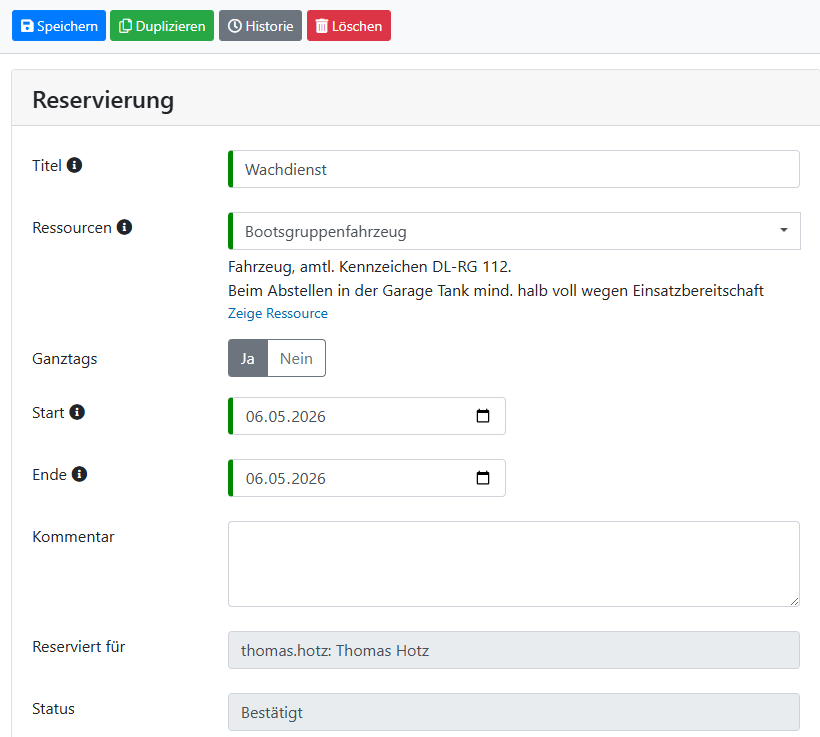
... und ein Klick auf "Details" liefert schließlich die vollständige Informationen sowie weitere Bearbeitungsfunktionen:
Reservierungen erstellen
Du kannst eine neue Reservierung mit diesem Button erstellen:
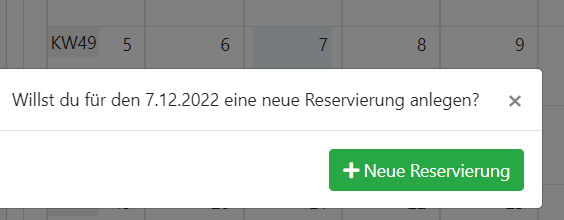
Alternativ klickst du an einem bestimmten Datum in den Kalender; auch dort kannst du neue Reservierungen erstellen. Der Vorteil bei diesem Weg ist, dass das ausgewählte Datum für die neue Reservierung gleich eingetragen wird.
Für eine neue Reservierung musst du folgende Daten angeben:
- Titel: für welche Veranstaltung / Tätigkeit benötigst du die Ressource(n)
- Welche Ressource(n) willst du reservieren?
- Gewünschter Zeitraum
- Optional kannst du einen Kommentar eingeben
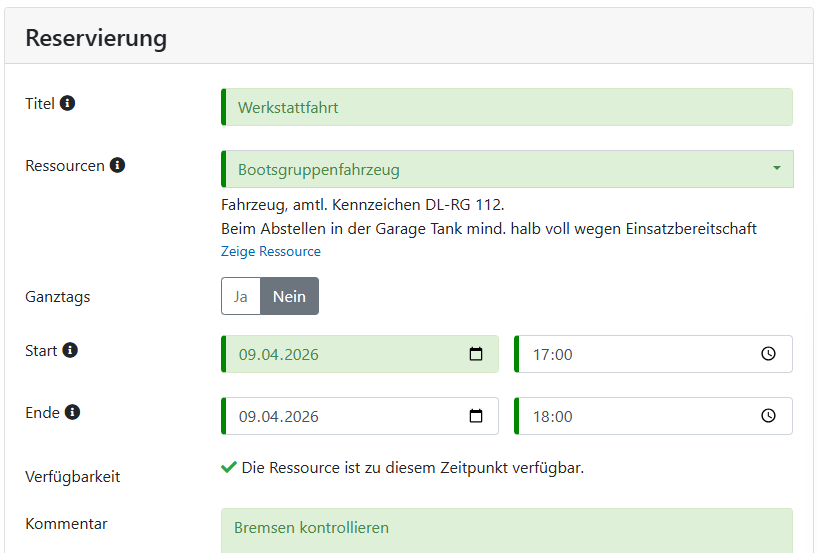
Unter "Verfügbarkeit" wird dir angezeigt, ob die Ressource zum gewünschten Zeitpunkt verfügbar ist oder nicht.
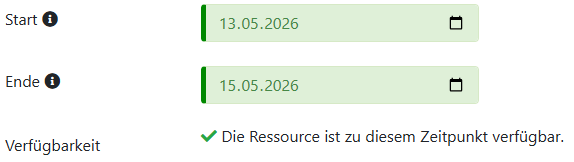
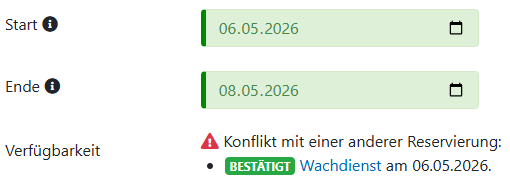
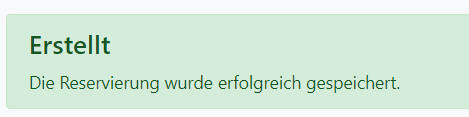
Wenn alles okay ist, kannst du auf "Speichern" klicken. Nun wird deine Reservierung im System gespeichert und du erhältst eine Erfolgsmeldung:
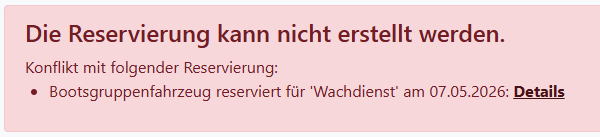
Sollte dabei etwas schief laufen (z.B. falls kurz vor dir doch noch jemand eine andere Reservierung gespeichert hat), erhältst du eine Fehlermeldung:
Genehmigungspflichtige Ressourcen: Reservierungen beantragen
Wenn eine Ressource genehmigungspflichtig ist, darfst du mit der Rolle "Regulärer Nutzer" wie oben beschrieben Reservierungen erstellen. Diese erhalten aber zunächst den Status "Beantragt". Damit hast du dir den Termin zunächst mal vorgemerkt, und nun muss der Verwalter der Ressource entscheiden, ob du die Ressource nutzen darfst.
Übrigens: der Verwalter erhält in diesem Fall automatisch eine E-Mail; du musst ihn also nicht extra informieren.
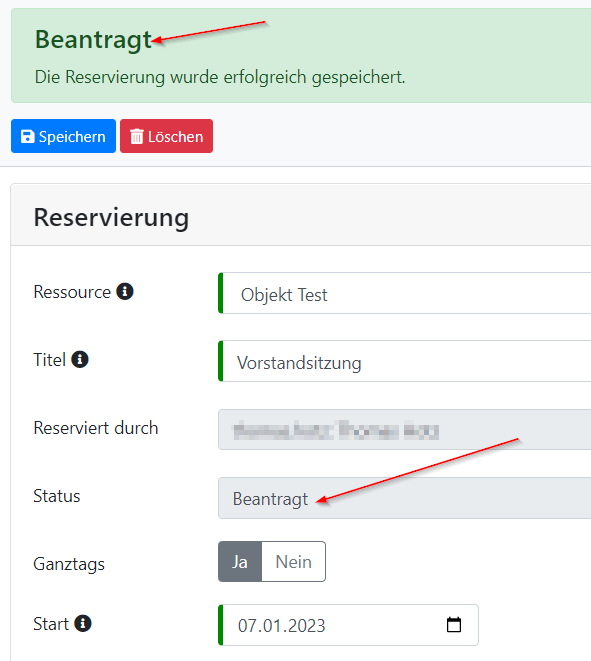
Sobald der Verwalter die Reservierung genehmigt oder ablehnt, erhältst du wiederum eine Mail.
Status einer Reservierung
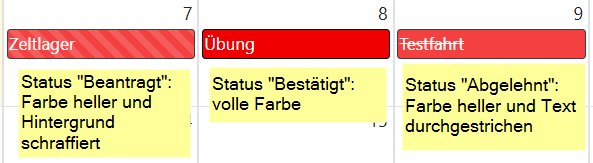
Es gibt drei möglichen Status-Werte einer Reservierung: Beantragt / Bestätigt / Abgelehnt.
In der Kalender-Ansicht werden die einzelnen Einträge abhängig von ihrem Status etwas anders dargestellt, damit man den Unterschied schnell erkennt:
Genehmigungspflichtige Ressourcen: Reservierungen genehmigen oder ablehnen
Finden von Reservierungsanfragen
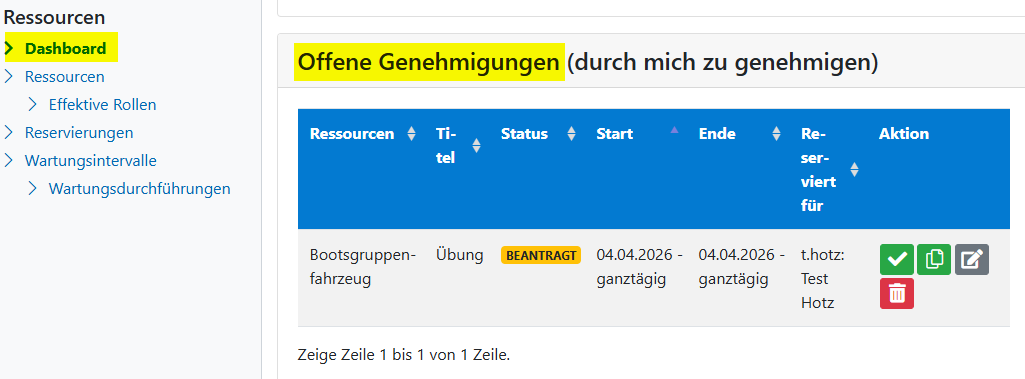
Als Verwalter einer Ressource kannst du Reservierungs-Anfragen direkt über den Link in der E-Mail, die du vom ISC bekommen hast, öffnen und prüfen.
Alternativ findest du im Dashboard der Ressourcen-App eine Übersicht alle offenen Genehmigungen, die du genehmigen darfst.
Entscheiden: Genehmigen oder Ablehnen
Wenn du die Reservierung bestätigen willst, nutze dazu den Button "Genehmigen".
Ansonsten klicke auf "Ablehnen".
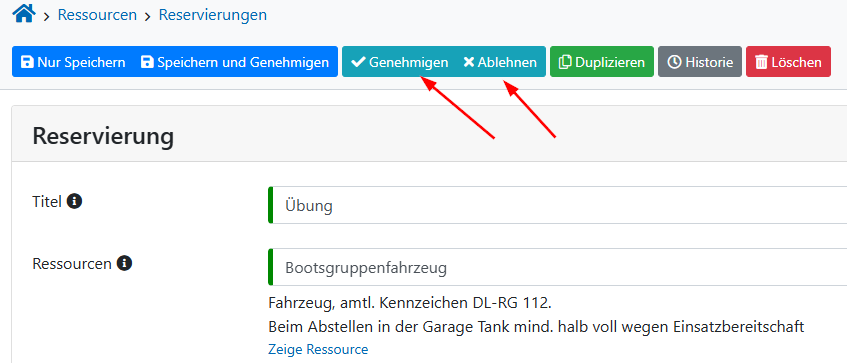
In beiden Fällen wird der Antragsteller per E-Mail über deine Entscheidung informiert.
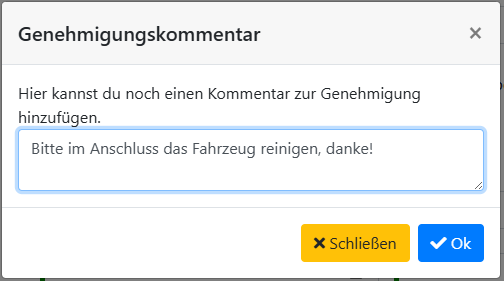
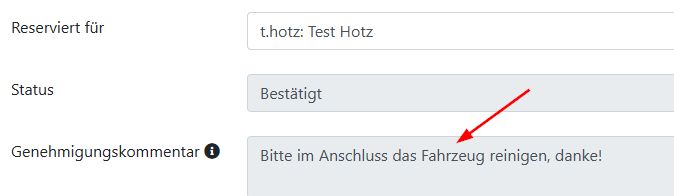
Beim Genehmigen und Ablehnen kannst du noch einen Kommentar eingeben. Dieser ist anschließend in der Reservierung sichtbar und wird dem Antragsteller auch per E-Mail mitgeteilt.
Ablehnen oder Löschen?
Alternativ zum "Ablehnen" könntest du eine Reservierung, die du nicht bestätigen möchtest, auch "Löschen". Die Unterschiede werden hier kurz erklärt:
| Unterscheidungsmerkmal | Ablehnen | Löschen |
|---|---|---|
| Antragsteller wird per Mail informiert? | Ja | Ja |
| Sichtbarkeit | Eine abgelehnte Reservierung bleibt im System gespeichert: man sieht, wer sie wann beantragt hat und wer sie wann abgelehnt hat, inklusive der Ablehnungs-Begründung. | Die Reservierung wird komplett aus der Datenbank gelöscht. |
| Kommentar möglich? | Ja, du kannst/solltest einen Kommentar eingeben, warum du die Reservierung ablehnst | Nein |
| Weitere Reservierung zum gleichen Zeitpunkt möglich? | Ja: abgelehnte Reservierungen werden bei weiteren zeitgleichen Reservierungsanfragen nicht als Konflikt angezeigt. | Ja: keine Konflikte, da die Reservierung gar nicht mehr bekannt ist. |
| Spätere Änderung der Entscheidung möglich? | Ja, eine abgelehnte Reservierung kann später doch noch bestätigt werden. | Nein |
Empfehlung:
- In den meisten Fälle sollte "Ablehnen" genutzt werden, um die inhaltliche Entscheidung zu dokumentieren.
- "Löschen" sollte vor allem bei fehlerhaft angelegten Reservierungen verwendet werden
Mehrere Ressourcen auf einmal reservieren
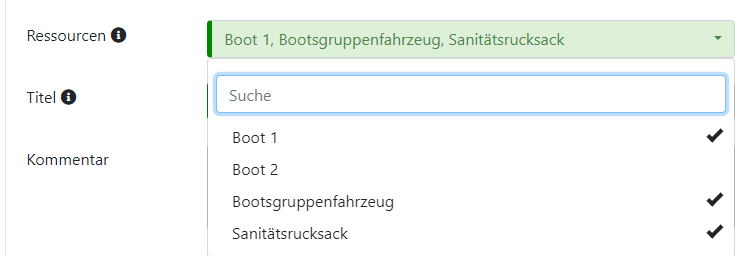
Es ist möglich, mit einer Reservierung mehrere Ressourcen gleichzeitig zu reservieren.
Wähle dazu einfach die gewünschten Ressourcen nacheinander aus:
Der Ablauf ist im Prinzip der gleiche wie oben beschrieben.
Sofern die Berechtigungen an den einzelnen Ressourcen alle identisch gesetzt sind, ist der Ablauf der gleiche wie bei der Reservierung einer einzelnen Ressource.
Etwas komplizierter wird es, wenn für die einzelnen Ressourcen unterschiedliche Berechtigungen definiert wurden, zum Beispiel:
- eine der Ressourcen ist genehmigungspflichtig, die andere aber nicht.
- für die Ressourcen sind unterschiedliche Verwalter definiert.
In diesen Fällen berechnet das System deine effektive Berechtigung nach folgenden Regeln:
| Funktion | Bedingung |
|---|---|
| Du darfst eine Reservierung sehen, .... | ... wenn du auf mindestens einer betroffenen Ressource mindestens die Lese-Rolle hast. |
| Du darfst eine Reservierung erstellen, ... | ... wenn du bei allen betroffenen Ressourcen mindestens die Rolle "Regulärer Nutzer" hast. |
| Du darfst eine Reservierung für einen anderen Nutzer erstellen, ... | ... wenn du bei allen betroffenen Ressourcen Verwalter bist. |
| Du darfst eine beantragte Reservierung genehmigen, ... | ... wenn du bei allen genehmigungspflichtigen betroffenen Ressourcen Verwalter bist. ... oder - falls keine betroffene Ressource genehmigungspflichtig ist - wenn du bei mindestens einer betroffenen Ressource Verwalter bist. |
| Du darfst eine beantragte Reservierung ablehnen, ... | ... wenn du bei mindestens einer betroffenen Ressource Verwalter bist. |
| Du darfst eine vorhandene Reservierung ändern oder löschen, ... | ... wenn du selbst der eigetragene Nutzer der Reservierung bist und bei allen zugehörigen Ressourcen mindestens die Rolle "Regulärer Nutzer" hast. ... oder wenn du Verwalter aller zugehörigen Ressourcen bist. |
| Du darfst Reservierungen in der Vergangenheit anlegen/editieren, ... | ... wenn dir diese Aktion bei allen zugehörigen Ressourcen im Einzelnen gestattet wäre. |
Gerade bei genehmigungspflichtigen Ressourcen ist es also wichtig, dass es jemanden gibt, der die Verwalter-Rolle für alle Ressourcen hat, die du reservieren willst.
In den meisten Situationen sollte dies der Fall sein: Wenn du z.B. zwei Boote für eine Übung reservieren willst, haben beide Boote vermutlich denselben Verwalter, und das Ganze funktioniert.
Wenn du aber z.B. ein Boot und einen Satz Schwimmbretter reservieren willst, ist es gut möglich, dass hier unterschiedliche Verwalter definiert wurden. Sofern das Programm niemanden ermitteln kann, der Verwalter für beide Ressourcen ist, wird die Reservierung automatisch abgelehnt. In diesem Fall musst du zwei getrennte Reservierungen erstellen - eine für das Boot und eine für die Schwimmbretter. (Tipp: nachdem du die erste Reservierung für das Boot erstellt hast, nutze die "Duplizieren" Funktion, und tausche bei der neuen Reservierung nur das Boot gegen die Schwimmbretter aus. Datum, Uhrzeit und Veranstaltungsbeschreibung musst du dann nicht nochmal eingeben.)
Reservierung für eine andere Person erstellen
Normalerweise wird eine Reservierung, die du anlegst, für dich als Nutzer erstellt. Daher wird dein Nutzername automatisch im Feld "Reserviert für" eingetragen - und das Feld ist standardmäßig deaktiviert (grau dargestellt), sodass du niemand anderen eintragen kann.

Wenn du aber Verwalter einer Ressource bist, wird das Feld "Reserviert für" editierbar und du kannst einen anderen Nutzer auswählen.
Dies kann in bestimmten Fällen sinnvoll sein, wenn einem Anwender nicht dauerhaft Zugriff auf eure Ressourcen bekommen soll, aber eben trotzdem eben einmal die Ressource nutzen darf. Beispiel: Verleih von Material an andere Gliederungen.

Du kannst hier nur Anwender auswählen, die einen DLRG-Account im ISC haben. Es ist nicht möglich, eine Person aus der Personen-App auszuwählen.
Falls der gewählte Anwender in deiner Gliederung Berechtigung auf die Ressourcen-App und auf die gewählte Ressource hat, kann er die Reservierung anschließend normal weiter bearbeiten.
Falls der Anwender keinen Zugriff hat, kann er im ISC zwar nicht auf die Reservierung zugreifen, aber er erhält auch die E-Mail über die erstellte Reservierung und hat somit alle wichtige Informationen.
Umgang mit zeitlichen Konflikten
Beim Erstellen einer Reservierung prüft die Ressourcen-App, ob die gewünschte Ressource im gleichen Zeitraum bereits reserviert ist. Falls dies der Fall ist, bekommst du einen entsprechenden Hinweis. In den meisten Fällen ist es dann sinnvoll, dass du dir einen anderen Zeitraum für deine Reservierung suchst.
Es ist aber auch möglich, dass du trotz der bestehenden Reservierung deine Reservierungsanfrage im gleichen Zeitraum erstellst. Vielleicht ist deine Reservierung ja wichtiger.
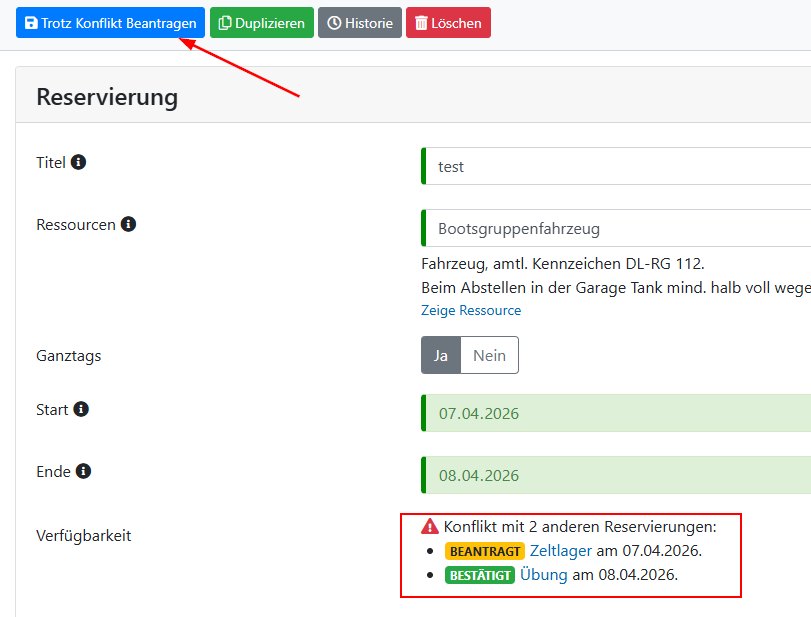
In so einem Fall muss nun der Verwalter der Reservierung entscheiden, welche der Reservierungsanfragen bestätigt wird und welche abgelehnt werden müssen.
Die Ressourcen-App stellt dabei sicher, dass es niemals mehrere gleichzeitige Reservierungen geben kann, die alle den Status "Bestätigt" haben.
Hinweis: dieses Verhalten ist identisch, egal ob die betroffene Ressource genehmigungspflichtig ist oder nicht.
Auch Reservierungen für Ressourcen ohne Genehmigungspflicht können also durch einen Verwalter genehmigt oder abgelehnt werden.
Der einzige Unterschied ist: sofern keine Genehmigungspflicht besteht, wird die erste Reservierung (die noch keinen Termin-Konflikt hat) automatisch bestätigt.
Historie einer Reservierung: Wer hat wann geändert?
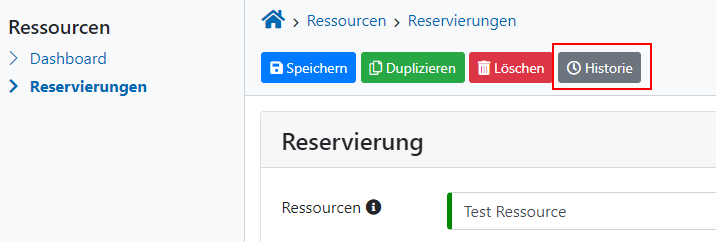
Von der Detail-Ansicht einer Reservierung aus kannst du die Historie öffnen.
Hier siehst du, wer die Reservierung wann erstellt, geändert bzw. genehmigt hat.
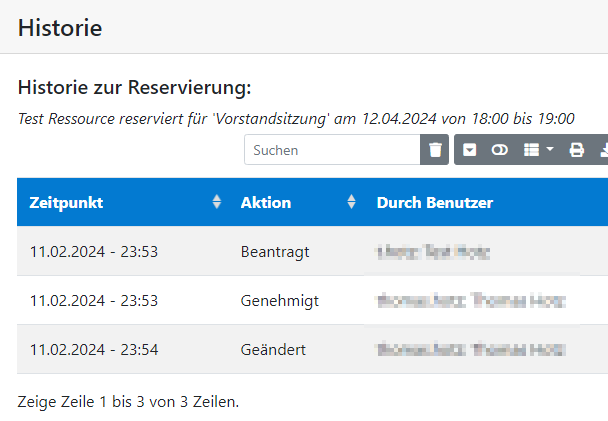
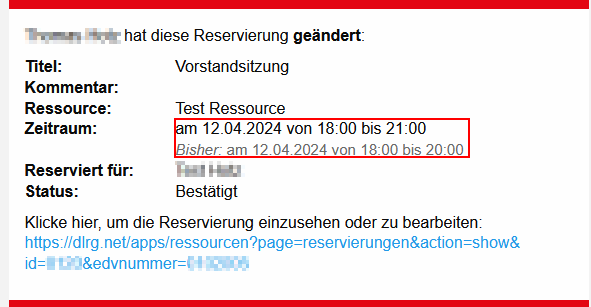
Weitere Details (z.B. ob der Titel der Veranstaltung oder die Uhrzeit geändert wurde), wird in der Historie im ISC nicht dargestellt.
Solche Detail-Änderungen sind in den Benachrichtigungs-Mails der Ressourcen-App ersichtlich, können aber später nicht mehr abgerufen werden.
FAQ
Ressource temporär nicht verfügbar - was tun?
Gelegentlich kann es passieren, dass eine Ressource temporär nicht verfügbar ist. Beispielsweise ist ein Fahrzeug durch einen Schaden nicht mehr einsatzbereit. Dann soll es für weitere Reservierungen nicht verfügbar sein. Um das abzubilden kannst Du folgende Möglichkeiten nutzen:
- Du kannst für die Ressource für den Zeitraum bis zur geplanten Reparatur eine Reservierung erstellen. Somit verhinderst du neue Reservierungen in diesem Zeitraum. Gib deiner Reservierung einen passenden Titel (z.B. "Motorschaden") für mehr Transparenz an deine Anwender.
- Du kannst die Ressource auf "Genehmigungspflichtig" stellen - falls sie das nicht sowieso schon ist. Wenn die Anwender nun eine Reservierungsanfrage erstellen, erhält der jeweilige Verwalter der Ressource eine Genehmigungsanfrage per Mail. Diese Anfrage kann der Verwalter ablehnen - sinnvollerweise gibt er dabei einen passenden Kommentar ein (z.B. "abgelehnt weil das Fahrzeug einen Motorschaden hat.")
- Du kannst im Feld "Kommentar"/"Reservierungshinweis" der Ressource vermerken, dass sie gerade defekt ist. Dieser Information wird für jedem User angezeigt, wenn er eine Reservierung erstellen möchte.