


-
Erstellt von
 Christian Clausen, zuletzt aktualisiert von Thomas Hotz am 10.04.2026
Lesedauer: 7 Minute(n)
Christian Clausen, zuletzt aktualisiert von Thomas Hotz am 10.04.2026
Lesedauer: 7 Minute(n)
Die Ressourcen-App ist eine Anwendung (App) des Internet Service Center, kurz ISC, zur Verwaltung und Verwendung von Gliederungsressourcen. Diese App wird durch den Arbeitskreis IT angeboten, betreut und weiter entwickelt.
| Ressourcen | |
|---|---|
| |
| Kategorie | Verwaltung |
| Rechte | Administrator Nutzer |
| Rollen | Verwalter Regulärer Nutzer Nur Lesen |
| Webseiten-Einbindung | NICHT VORGESEHEN |

Einführung: Was ist eine Ressource? Was macht die Ressourcen-App?
Das Wort Ressource kommt aus dem Französischen und bedeutet Mittel. Eine Ressource ist also etwas, das ihr für eure DLRG-Arbeit benötigt.
Das können ganz unterschiedliche Dinge sein wie zum Beispiel:
- ein Raum: euer Vereinsheim, das ihr für eine Vorstandsitzung, einen Lehrgang o.ä. benutzen wollt,
- ein Fahrzeug: ein Mannschaftstransporter, mit dem ihr zu einem Zeltlager fahren wollt,
- ein Boot, das ihr für eine Übung einsetzen wollt,
- ein Sanitätsrucksack, den ihr für eine Veranstaltungsabsicherung mitnehmen wollt,
- eine Software-Lizenz, die immer nur einer gleichzeitig benutzen kann.
Die Ressourcen-App unterstützt euch hier mit zwei unterschiedlichen Funktionalitäten:
- Der erste Zweck ist die zeitliche Reservierung der Nutzung der Ressource - also die Absprache: "Heute verwende ich es, morgen kannst du es verwenden."
Dabei stellt die App sicher, dass nicht zwei Benutzer für den gleichen Zeitraum eine Ressource nutzen können.
Ebenfalls könnt ihr bestimmte Berechtigungen vergeben und definieren, z.B.: Den Raum im Vereinsheim kann jeder Aktive unserer Gliederung reservieren. Das Boot können nur die Einsatzkräfte reservieren, und dabei muss auch noch der TL zustimmen.
Details siehe: Ressourcen - Reservierungen - Der zweite Zweck ist die Verwaltung von notwendigen Wartungsarbeiten an einer Ressource, z.B. Euer Fahrzeug muss alle 2 Jahre zum TÜV, und der Materialwart soll einen Monat vorher daran erinnert werden.
Details siehe: Ressourcen - Wartungsintervalle
Was ist die Ressourcen-App nicht oder noch nicht?
Die Ressourcen-App kann derzeit keinen Verbrauch von Material kalkulieren.
Beispiel: Ihr kauft Lungen für eure HLW-Puppen, und mit jeder Nutzung wird eine Lunge verbraucht, bis keine mehr da ist.
=> Dieses Feature ist derzeit nicht geplant, kommt aber evtl. später.
Die Ressourcen-App ist keine detaillierte Inventarverwaltung. Sie ist nicht dafür geeignet, bei euch zu vermerken, dass ihr 50 Messer, 50 Gabeln und 50 Löffel im Lager habt.
Ihr könntet zwar 150 einzelnen Ressourcen anlegen (je eine pro Besteckteil), aber dies wäre nicht praktikabel.
=> Dieses Feature ist auch nicht in der Zukunft geplant.
Tipp: Sinnvoller wäre in diesem Beispiel eher, eine einzige Ressource "Besteck für Veranstaltungen" anzulegen, die man dann als Ganzes für ein Event reservieren kann.
Die Ressourcen-App ist keine Anlagen-Verwaltung für die Buchhaltung. Ihr könnt also zum Beispiel keinen Wert der Ressource in Euro angeben, der sich pro Jahr mit Abschreibungen verringert.
=> Dieses Feature ist auch nicht in der Zukunft geplant. Dafür ist die Anlagen-Buchhaltung im DLRG Manager vorgesehen.
Verwalten von Ressourcen
Für die Anlage und Pflege von Ressourcen brauchst du die Berechtigung "Ressourcen-Admin", die dir dein Gliederungs-Administrator vergeben kann.
Wenn du diese Berechtigung hast, findest du im Menü einen Punkt "Ressourcen" und dort einen "Neu" Button. Damit kannst du eine neue Ressource anlegen.

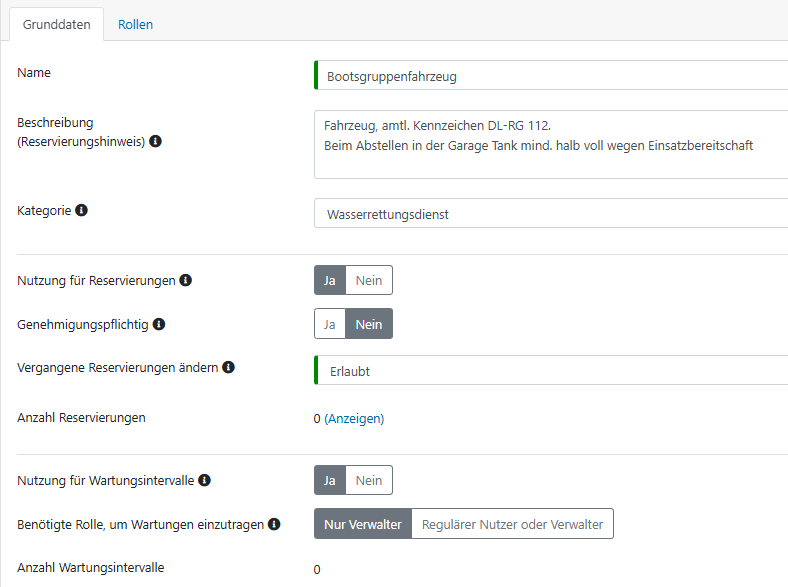
| Reiter | Feld | Bedeutung |
|---|---|---|
| Grunddaten | Name | Der Name der Ressource. |
| Beschreibung (Reservierungshinweis) | Hier kannst du einen beliebigen Text eintragen. Der wird den Benutzern später angezeigt, wenn sie eine Reservierung dieser Ressource erstellen. | |
| Kategorie | Hier kannst du eine Kategorie auswählen, zu der diese Ressource gehört. | |
Nutzung für Reservierungen | Hier kannst du auswählen, ob es möglich sein soll, Reservierungen für diese Ressource anzulegen. Dies ist normalerweise "Ja". Setze es auf "Nein", wenn du diese Ressource nur für die Dokumentation von Wartungsintervalle nutzen willst. Die weiteren Einstellungen für die Funktionalität der Reservierung werden hier erklärt: Ressourcen - Reservierungen | |
| Nutzung für Wartungsintervalle | Hier kannst du auswählen, ob es möglich sein soll, Wartungsintervalle für diese Ressource anzulegen. Dies ist normalerweise "Ja". Setze es auf "Nein", wenn du diese Ressource ausschließlich für Reservierungen nutzen willst. Die weiteren Einstellungen für die Funktionalität der Wartungsintervalle werden hier erklärt: Ressourcen - Wartungsintervalle | |
| Rollen | Auf diesem Reiter definierst du, welche Benutzer welche Rollen (d.h. Berechtigungen) für diese Ressource haben sollen. Details dazu: siehe nächstes Kapitel. |
Benutzer-Rechte
ISC-Berechtigungen
Voraussetzung zur Nutzung der Ressourcen-App ist, dass der Gliederungs-Administrator den einzelnen Benutzern über die Berechtigungs-App eine dieser ISC-Berechtigungen zuweist:
- Ressourcen-Admin (RES-ADMIN): Kann die Ressourcen-App öffnen, dort neue Ressourcen anlegen und anderen Benutzern Rollen an diesen Ressourcen zuweisen.
- Ressourcen-Nutzer (RES-USER): Kann die Ressourcen-App öffnen und dort Reservierungen sowie Wartungsintervalle erstellen/nutzen, sofern er die passenden Rolle an der Ressource bekommen hat.
Welche Rollen gibt es?
Der Ressourcen-Administrator kann pro Ressource den Anwendern die folgenden Rollen zuweisen, damit diese die Funktionalitäten "Reservierungen" bzw. "Wartungsintervalle" nutzen können.
| Rolle | Für Funktion "Reservierungen" | Für Funktion "Wartungsintervalle" |
|---|---|---|
Keine | Sieht die Ressource nicht und kann entsprechend auch keine Reservierungen erstellen. | Sieht die Wartungsintervalle von dieser Ressource nicht. |
| Nur Lesen | Sieht die Ressource und die vorhandenen Reservierungen, kann aber keine eigenen Reservierungen erstellen. | Sieht die Wartungsintervalle und durchgeführten Wartungen für diese Ressource, kann aber keine eigenen erstellen. |
| Regulärer Nutzer | Sieht die Ressource und die vorhandenen Reservierungen. Darf neue Reservierungen erstellen und die eigenen Reservierungen ändern bzw. löschen. | Sieht die Wartungsintervalle und durchgeführten Wartungen. |
| Verwalter | Sieht die Ressource und die vorhandenen Reservierungen. | Sieht die Wartungsintervalle und durchgeführten Wartungen. |
Für jede Ressource können beliebig viele Nutzer diese Rollen bekommen.
Ressourcen-Admin vs. Ressourcen-Verwalter
Um Verwechslungen zu vermeiden:
- Die ISC-Berechtigung "Ressourcen-Admin", die man vom Gliederungs-Administrator bekommt, erlaubt dem Anwender, Ressourcen anzulegen und an diesen Ressourcen weitere Berechtigungen in Form von Rollen zu vergeben.
- Die Rolle "Verwalter" wird pro Ressource vom Ressourcen-Admin vergeben und erlaubt dem Anwender, Reservierungen/Wartungsintervalle an dieser Ressource zu erstellen, zu verändern, zu bestätigen oder zu löschen.
 Der Ressourcen-Admin ist nicht automatisch Verwalter einer Ressource.
Dies wird absichtlich so unterschieden. Der Verwalter trägt die fachliche Verantwortung/Übersicht für seine Ressource, z.B. der Leiter Einsatz für die Einsatzfahrzeuge und der Leiter Ausbildung für das Ausbildungsmaterial. Der Ressourcen-Admin dagegen ist der IT-technische Ansprechpartner, wenn neue Ressourcen eingeführt werden sollen oder sich die Verantwortlichkeiten an bestehenden Ressourcen ändern.
PS: Natürlich kann sich ein Ressourcen-Admin auch selbst als Verwalter einer Ressource eintragen - und in einigen Fällen ist das sicherlich auch sinnvoll. Aber es ist eben nicht automatisch so. 
Bitte beachten / mögliche Fehlerquelle:
Der Ressourcen-Admin kann im Prinzip jedem DLRG-Account die o.g. Rollen zuweisen. Solange der Nutzer aber nicht ebenso die ISC-Berechtigung "Ressourcen-Nutzer" vom Gliederungsadministrator bekommen hat, kann er trotzdem nicht auf die Ressource zugreifen, da er die Ressourcen-App gar nicht öffnen kann.
Wie bekommt ein Nutzer eine Rolle?
Die Rollen (Keine / Nur Lesen / Regulärer Nutzer / Verwalter) können in verschiedenen Stufen vergeben werden:
- Pro Benutzer: Du kannst einzelne DLRG-Accounts namentlich benennen und für diese eine Rolle definieren.
Klicke dazu auf den Button "Benutzer hinzufügen" und wähle dann in der Tabelle die gewünschte Berechtigung aus. - Pro Gruppe: Du kannst für Gruppen von Anwendern Rollen definieren.
Klicke dazu auf den Button "Gruppe hinzufügen" und wähle dann in der Tabelle die gewünschte Berechtigung aus.
Es handelt sich hierbei um die Benutzergruppen, die dein Gliederungs-Admin in der Apps "Berechtigungen" definieren kann. - Standard-Rolle: Du kannst pauschal für alle Anwender eine Rolle definieren.
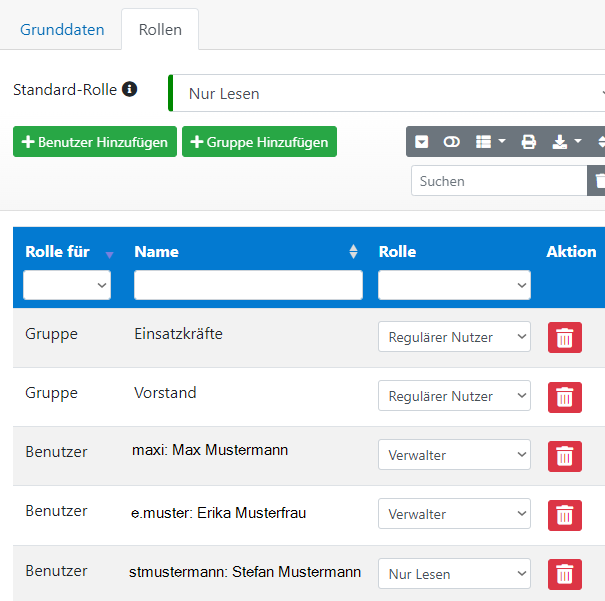
Reihenfolge und Priorität:
- Erste Priorität: Benutzer
Wenn du für einen Benutzer direkt eine Rolle vergeben hast, dann gilt diese. - Zweite Priorität: Gruppe
Wenn für einen Anwender keine direkte Benutzer-Rolle definiert wurde, wird geprüft, ob er Mitglied einer berechtigten Gruppe ist. Wenn ja, gilt diese Rolle.
Falls der Anwender mehreren Gruppen mit unterschiedlichen Rollen angehört, erhält der Anwender die höherwertige Rolle. - Letzte Priorität: Standard-Rolle
Nur wenn ein Anwender keine direkte Benutzer-Rolle hat und auch in keiner genannten Gruppe Mitglied ist, gilt für diesen Anwender die Standard-Rolle.
Im obigen Beispiel gilt also:
- Max Mustermann und Erika Musterfrau sind "Verwalter" der Ressource. Auch dann, wenn sie Mitglied in den Gruppen Vorstand bzw. Einsatzkräfte sind.
- Stefan Mustermann hat die Rolle "Nur Lesen". Auch dann, wenn er Mitglied in den Gruppen Vorstand bzw. Einsatzkräfte ist.
- Andere Mitglieder der Gruppen Vorstand und Einsatzkräfte sind "Reguläre Nutzer".
- Alle anderen Anwender haben die definierte Standard-Rolle "Nur Lesen".
 Erinnerung: All diese Rollen-Definitionen funktionieren nur dann, wenn der Anwender vom Gliederungs-Administrator die ISC-Berechtigung "Ressourcen-Nutzer" erhalten hat.
Eine sinnvolle Einstellung kann z.B. sein, dass du pro Ressource ein bis zwei "Verwalter" namentlich definierst und allen anderen Anwendern via "Standard-Berechtigung" die "Nutzer"-Rolle zuweist.
Das hat den Vorteil, dass du mit wenig Konfigurationsaufwand Berechtigungen für viele Anwender auf einmal vergeben kannst.
Ein neuer Helfer in deiner Ortsgruppe müsste dann nur einmal vom Gliederungsadministrator die ISC-Berechtigung "Ressourcen-Nutzer" bekommen und wäre damit automatisch für alle eure Ressourcen entsprechend berechtigt.
Effektive Rollen prüfen
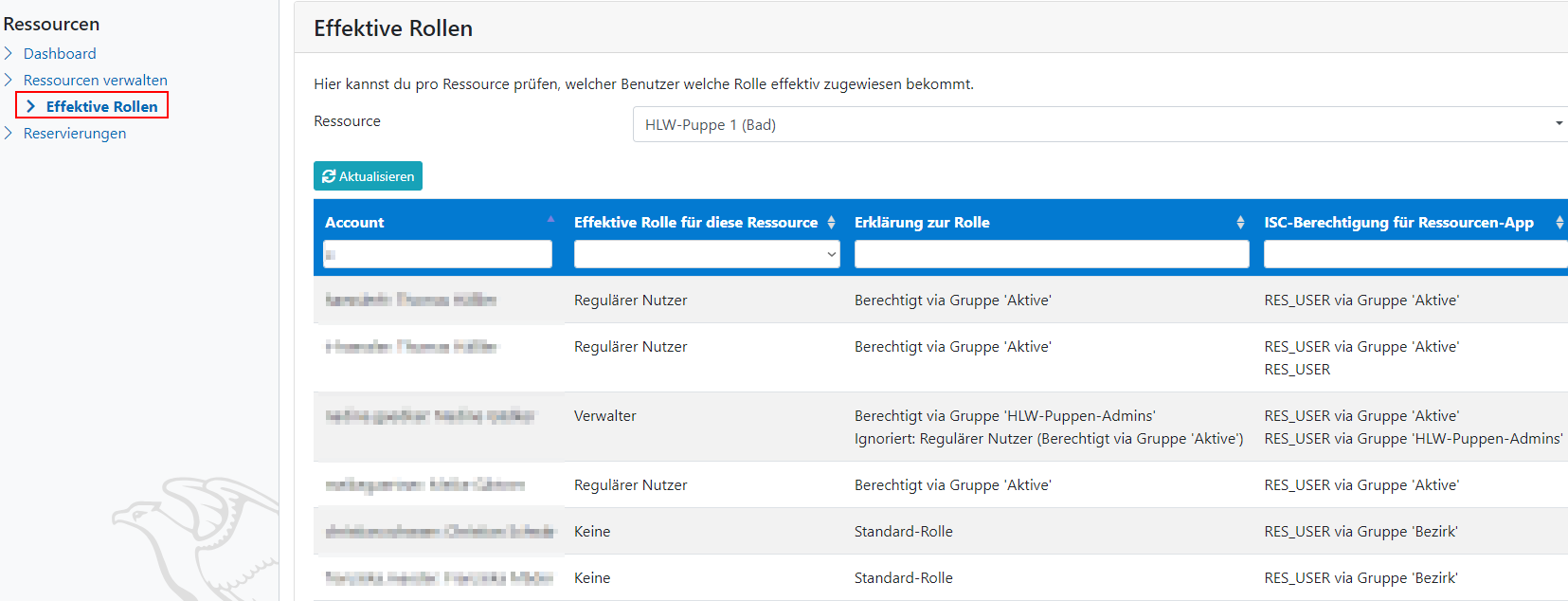
Um den Überblick zu behalten, welcher Anwendung nun tatsächlich welche Rolle für eine bestimmte Ressource hat (je nach Gruppenzugehörigkeit usw.), bekommst du im Bereich "Effektive Rollen" eine vollständige Auswertung.
Hier siehst du für jeden Benutzer, der in deiner Gliederung die ISC-Berechtigung "Ressourcen-Nutzer" hat, welche Rolle ihm für die einzelne Ressource effektiv zugewiesen wird.
In der dritten und vierten Spalte der Tabelle findest du die Begründung dazu.
Anleitungen im Detail
Hier findest du die Anleitungen für die beiden Funktionalitäten der Ressourcen-App
Feedback & Hilfe
Bei Problemen kannst du dich über Hilfe & Support an uns wenden.
Wenn du Ideen für weitere Features hast, oder wissen willst, was in nächsten Zeit schon geplant ist, kannst du im Jira Ressourcen Dashboard nachschauen.
5 Kommentare
Dominik Koepsel sagt:
26.01.2025Hallo zusammen,
mir gefällt die App bereists sehr gut, die bereits genannten Anbindungen an Seminar & Wachplan wären super. Wäre es auch möglich die Reservierungen in der Temine-App darzustellen? Einige Kameraden nutzen diesen Weg um einen Termin zu planen. Alternativ vielleicht auch in Terminen die Reservierung von Material vorzusehen. Als Beispiel Termin "KFZ xy beim TÜV" mit entsprechender Reservierung.
Danke für eure Arbeit
Nico Reiners sagt:
26.01.2025Ja, wir denken darüber nach, aber es ist organisatorisch komplexer als auf den ersten Blick gedacht.
Joost Stadler sagt:
05.02.2026Richtig traumhaft wäre es, wenn man den Ressourcen Kalender auch Extern in Apps Synchronisieren kann - also als CalDav Link z.B - wie die Persönlichen Kalender oder die Wachplan Pläne - Dann wird es immer mehr eine hervorragende komplett Lösung
Carsten Zenke sagt:
03.04.2026Hallo zusammen,
wäre es denkbar das man den eingegebenen Sachen auch eine Inventarnummer zuordnen kann oder ist dieses schon möglich ?
Thomas Hotz sagt:
03.04.2026Wie oben im Text erwähnt: "Die Ressourcen-App ist keine detaillierte Inventarverwaltung."
Es steht dir natürlich frei, im Kommentar oder im Titel der Ressource einen Inventarnummer einzutragen. Aber ein extra Feld dafür gibt es nicht und ist auch nicht geplant.